










在短视频创作、网课整理、素材二次加工等场景中,视频水印始终是影响内容质感与使用体验的核心痛点。随着AI技术的迭代升级,去水印工具已从传统的模糊遮挡、裁剪模式,全面升级为“精准识别+像素级修复”的智能形态,处理效率与效果大幅提升。为帮助大家快速筛选出适配需求的工具,本文整理了2026年最新6款主流AI去水印工具,从四大核心维度进行详细解析,并附上针对性选择指南,助力高效解决水印困扰。

一、2026最新6款AI去水印工具详细解析
1. 水印云
综合评分:96/100
平台:全端兼容(Windows、macOS、iOS、Android、网页端)
核心优势:作为全端全能型工具,水印云依托AI深度卷积神经网络算法,实现了静态水印100%识别率,复杂渐变背景水印去除成功率达92%,修复后画面过渡自然无拼接痕迹。支持本地上传与130+主流平台链接提取双模式,适配图片、视频等多种素材类型,批量处理能力行业领先,单次可处理30张图片或多个视频,1080P图片修复仅需0.3秒,4K画质保留率达95%。额外集成AI画质增强、无损放大、格式转换功能,无需切换工具即可完成一站式素材处理,跨端可同步处理进度,避免重复操作。
操作流程:
① 打开水印云软件/网页端,进入对应“视频去水印”模块,支持拖放批量上传素材;
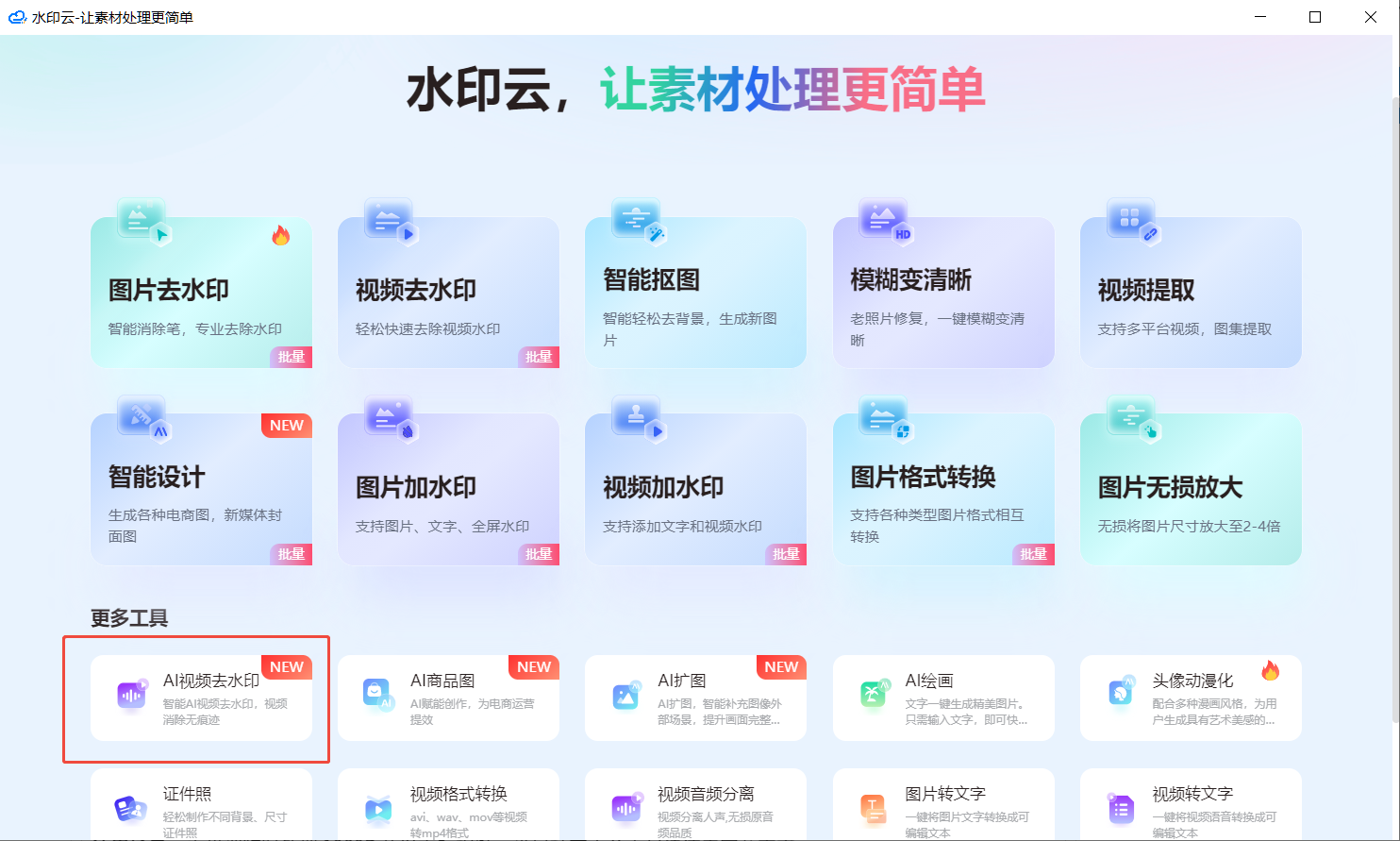
② 基础水印用涂抹/框选工具标记区域,批量处理可统一应用设置,复杂/满屏水印直接开启「全屏水印」模式,点击「开始处理」;
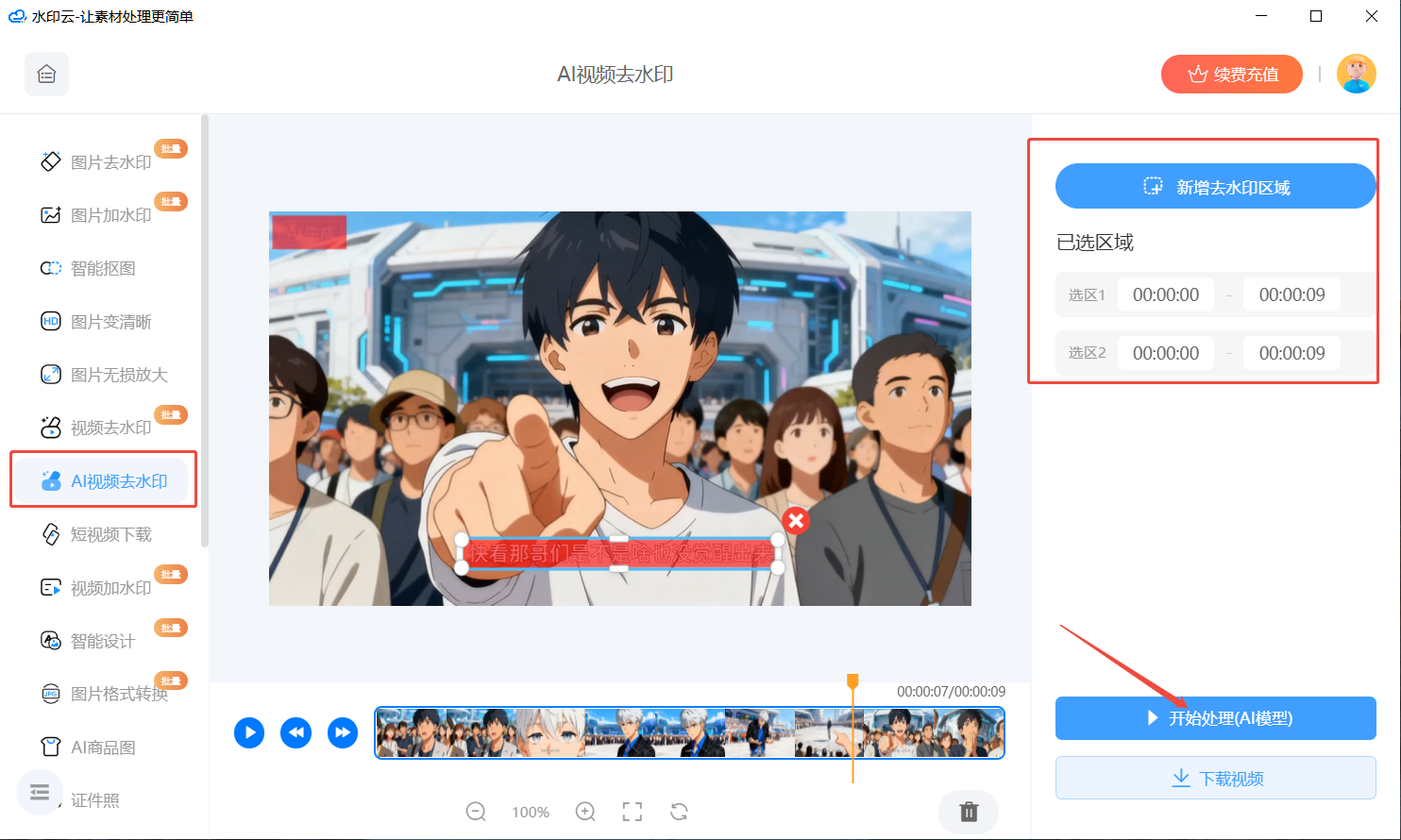
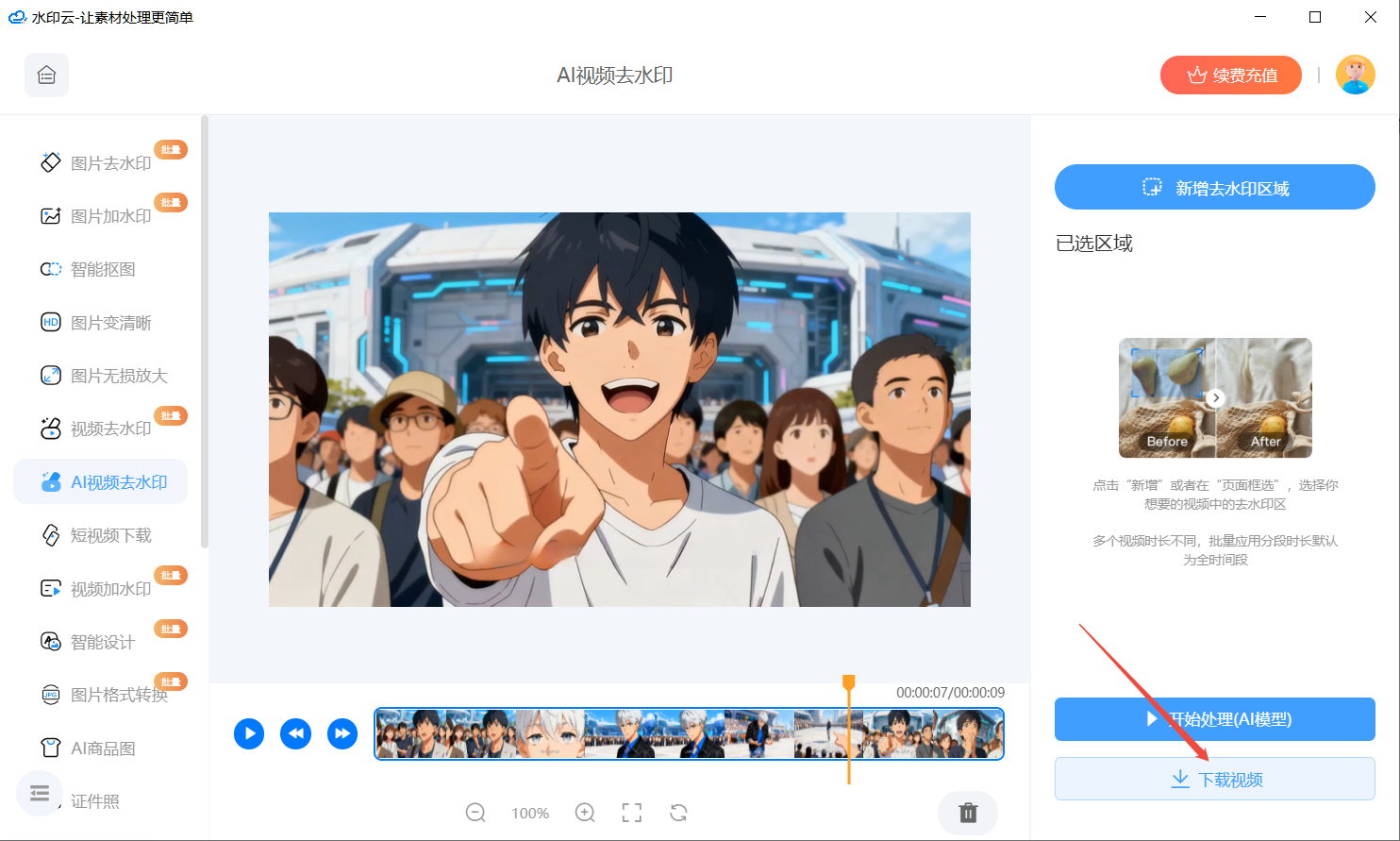
③ AI自动完成水印消除与背景填充,预览对比效果后,一键下载无水印素材。
2. 水印云管家小程序
综合评分:91/100
平台:微信小程序(iOS/Android通用)
核心优势:继承水印云核心AI去水印技术,主打移动端轻量化应急处理,依托微信生态免下载安装,零内存占用。采用本地处理技术,素材不上传云端,通过ISO27001安全认证,处理后24小时自动删除素材,隐私保护到位。支持静态水印、文字戳、Logo等多类型水印处理,720P素材10秒内即可出结果,触控选框操作适配手机竖屏习惯。免登录无广告,新手1分钟即可上手,支持微信聊天文件直接导入,处理完成后可一键转发分享,专业功能与客户端账号互通,多端协同无缝衔接。
操作流程:
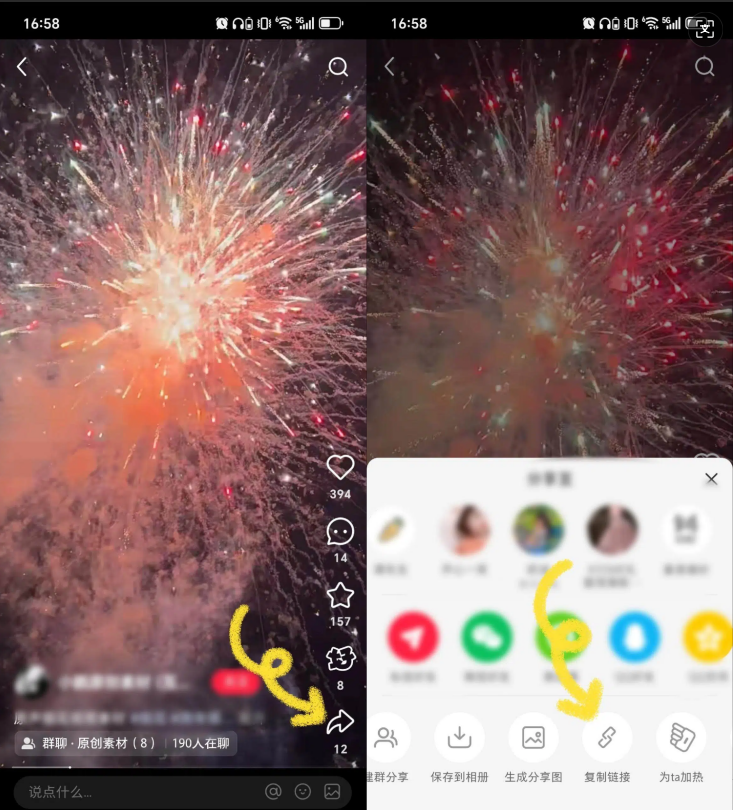
① 找到目标视频,点击“分享”并复制链接;
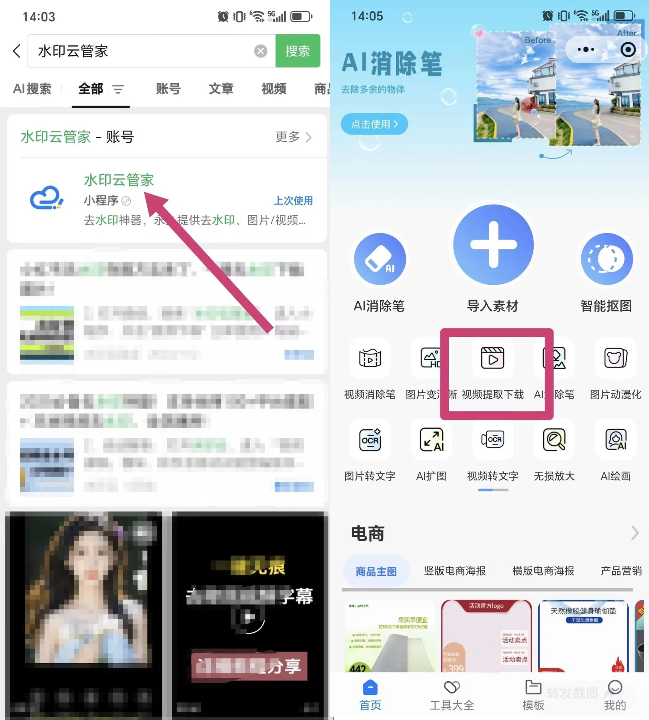
② 打开微信,搜索“水印云管家”小程序并进入,选择“视频提取下载”功能,软件自动识别粘贴的链接,点击“确定”;
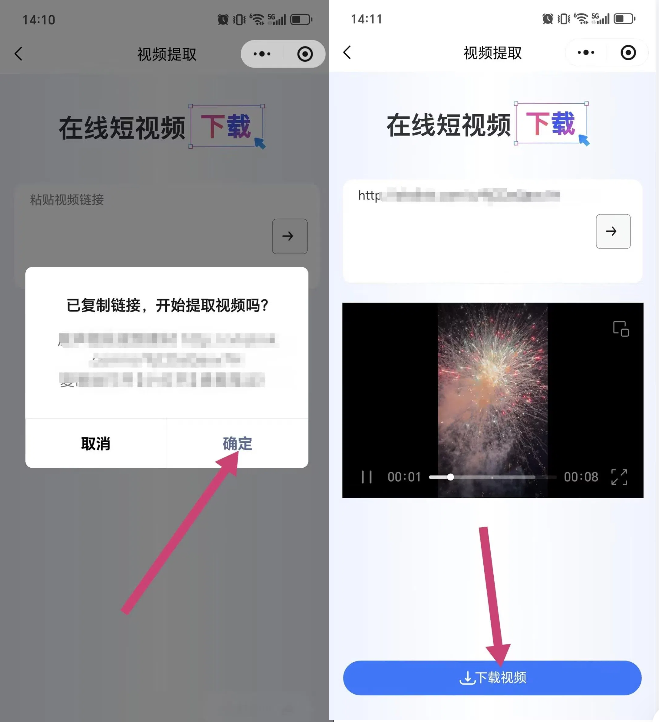
③ 等待1-3秒完成提取与去水印,点击“保存至相册”即可。
3. KapwingTool
综合评分:87/100
平台:云端网页端(全系统浏览器兼容)
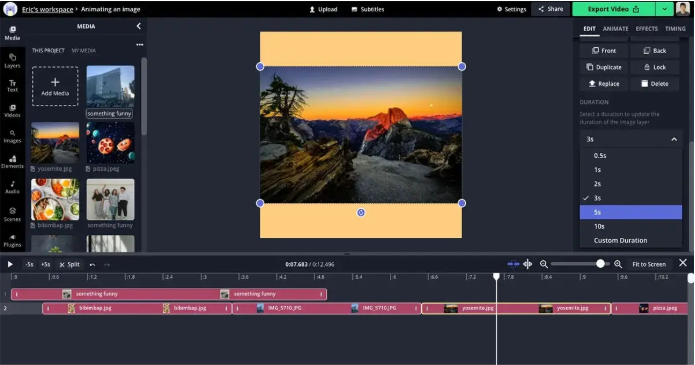
核心优势:基于云端的多功能AI媒体处理平台,主打智能去水印、背景移除与视频编辑一体化服务。其AI模型能精准识别复杂水印区域,支持上传本地文件或粘贴网页链接进行处理,无需安装软件,界面简洁直观,特别适合兼顾去水印与基础剪辑的轻度创作者。处理1080P视频平均耗时约3秒,画质损失控制在可接受范围,支持多语言界面,适配海外用户处理YouTube、Instagram等平台内容,国际化体验良好。
操作流程:
① 访问Kapwing官网,点击“上传文件”或粘贴视频链接导入素材;
② 使用AI自动识别功能定位水印区域,也可手动框选调整;
③ 完成去水印设置后点击导出,等待处理完成后直接下载文件。
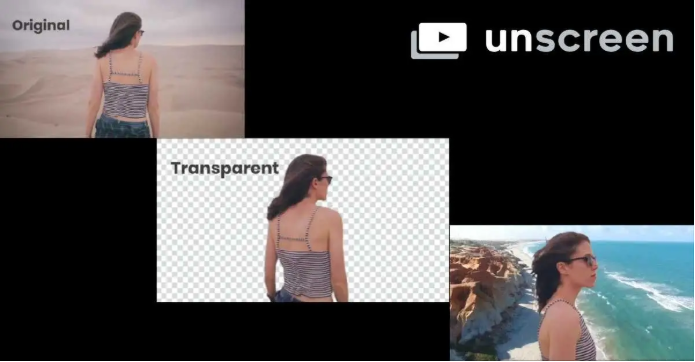
4. UnscreenVideo
综合评分:85/100
平台:桌面端
核心优势:专注于视频去水印和背景处理的轻量化工具,2026年版本升级后,水印识别准确率和处理速度显著提升,能精准识别并去除抖音、小红书等主流平台水印。核心特色是集成智能去视频背景功能,适合制作创意短视频的用户,处理过程全程在本地完成,保障素材隐私安全。免费版本无使用次数限制,导出内容无工具水印,基础功能完全免费,界面操作逻辑清晰,新手易上手。
操作流程:
① 打开“UnscreenVideo”软件,选择“上传视频”;
② 点击“去水印”功能模块,等待AI处理完成后,保存到手机相册即可。
5. DaVinci Resolve
综合评分:90/100
平台:Windows、macOS
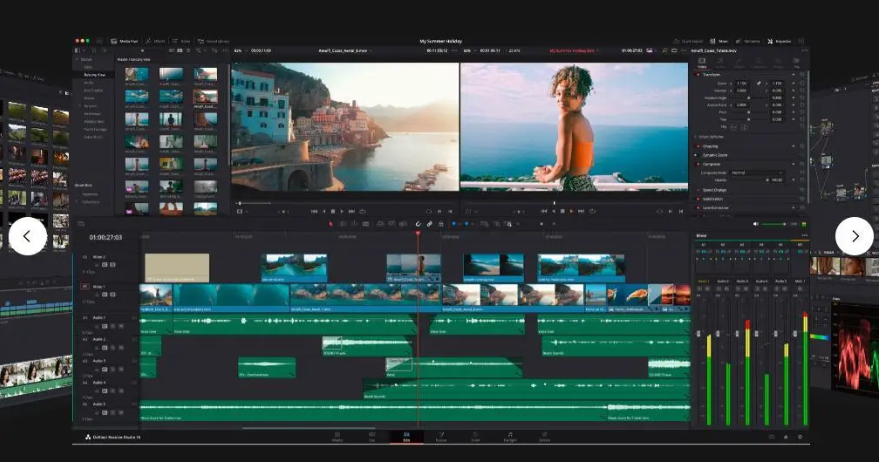
核心优势:专业级视频编辑软件,自带全面的AI去水印能力,免费版即包含所有核心功能。提供“物体移除工具”和自定义遮罩,能精准覆盖水印,支持动态水印跟踪,自动适配视频画面变化,填充周围像素使过渡更自然。依托强大的调色功能,可在去水印后优化画面色彩一致性,实现全流程视频创作,无需切换工具。支持4K、8K等高分辨率导出,兼容多种视频格式,画质损失极小,适合专业创作场景。
操作流程:
① 打开软件新建项目,右键“媒体池”导入视频素材,将素材拖入时间轴;
② 切换到“调色”页面,按Alt+S添加新节点,用“形状工具”框选水印区域,从效果库添加“物体移除”工具并点击“场景分析”;
③ 等待分析完成,选择“构建清洁板”优化效果;
④ 切换到“交付”页面,设置输出格式与参数,点击“开始渲染”导出无水印视频。
6. VLC Media Player
综合评分:78/100
平台:全端兼容(Windows、macOS、iOS、Android、Linux)
核心优势:免费开源的播放器工具,隐藏着实用的去水印功能,主打应急处理与创意遮挡需求。支持动态模糊、色度替换等多种去水印方式,可设置高斯模糊强度(5-50px)和范围,通过HSV通道替换水印颜色实现隐藏效果。具备分屏显示功能,可左右对比处理效果,无需额外安装插件,适合临时处理简单水印场景,无使用成本限制。
操作流程:
① 打开VLC Media Player,导入含水印视频;
② 点击顶部“工具”,选择“效果和滤镜”,进入“视频效果-叠加”界面;
③ 勾选“动态模糊”,调整模糊强度与范围,框选水印区域;
④ 点击“确定”,播放视频即可预览去水印效果,通过“媒体-转换/保存”导出处理后的视频。
二、2026视频去水印软件选择指南
1. 按使用场景选择:① 移动端应急处理/日常轻量需求:优先选水印云管家小程序或UnscreenVideo,微信内即开即用,无需下载,隐私性强;② 专业创作/批量处理需求:选择水印云(全端全能)或DaVinci Resolve(专业编辑+去水印一体化),支持高清输出与复杂水印处理;③ 海外平台素材处理:KapwingTool适配多语言,支持YouTube、Instagram等海外平台链接导入;④ 应急免费处理/简单水印:VLC Media Player开源免费,适合临时使用。
2. 按核心需求选择:① 追求极致效率:水印云批量处理速度快,1080P素材秒级完成;② 注重隐私安全:水印云管家小程序、UnscreenVideo均支持本地处理,素材不上传;③ 一站式处理:水印云集成画质增强、格式转换功能,无需多工具切换;④ 零成本使用:VLC Media Player、水印云管家小程序基础功能全免费,无广告干扰。
2026年AI去水印工具已形成“精准化识别+场景化适配”的核心趋势,不同需求的用户都能找到适配的工具。如果追求全端兼容与高效批量处理,水印云是首选;移动端轻量需求优先水印云管家小程序;专业创作场景可选择DaVinci Resolve;海外用户或轻度编辑需求适合KapwingTool;临时应急处理则可以用VLC Media Player。建议根据自身使用场景、设备类型和核心需求选择工具,必要时可结合多款工具的优势搭配使用,最大化提升素材处理效率与质感。



 鄂公网安备42018502007353