










做自媒体、日常存素材,最烦的就是图片、视频自带水印!边角logo、浮动字幕、全屏水印,想用来剪辑、配图都受限制。网上很多去水印工具要么满屏广告、强制看视频,要么收费贵、处理后画质模糊,甚至暗藏捆绑软件、泄露隐私。

今天给大家实测6款无套路、安全靠谱的去水印工具,覆盖手机、电脑、在线网页端,每款都标注免费额度、实操用法、真实优缺点,新手直接抄作业,零踩坑。
一、手机端工具(日常随手用,无广告)
1. 水印云(图片+视频全能去水印)
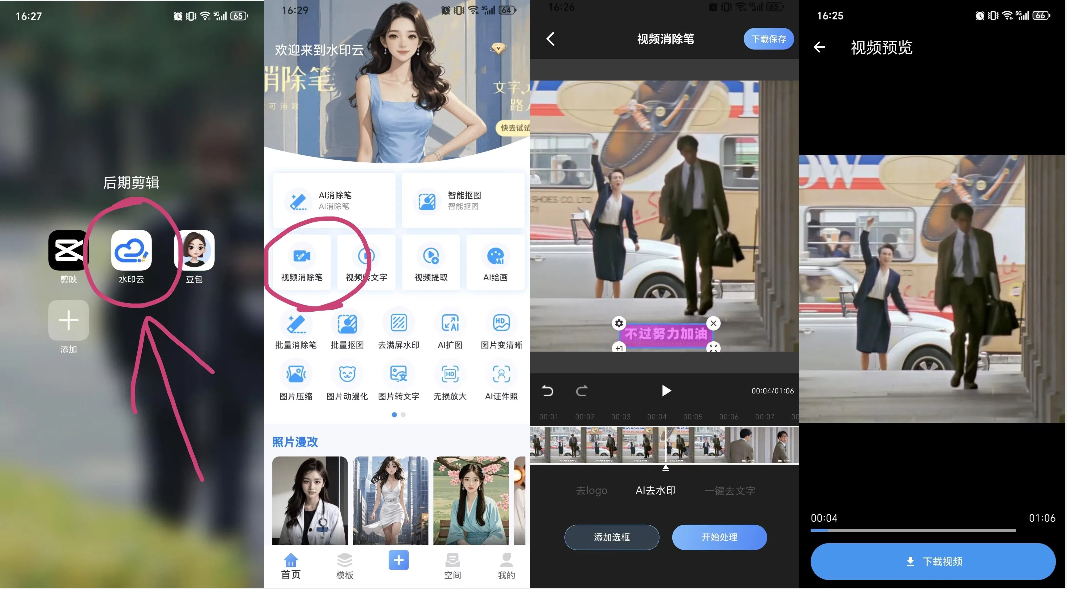
适配:iOS/安卓|免费规则:基础赠送免费额度,导出无额外水印,无广告
功能亮点:AI智能识别静态、动态水印,支持框选局部去水印、短视频链接解析,图片视频通用,还附带格式转换、画质修复功能。
使用方法:打开APP,选择图片/视频去水印,本地上传或粘贴短视频链接;手动框选水印区域,调整生效时长;点击处理,等待几秒即可导出高清素材。
优点:全场景适配,处理痕迹自然不突兀,无广告骚扰,免费版画质无损。
不足:批量处理、超长视频解锁需要会员,免费版有次数限制。
2. 牛马去字幕神器(专攻视频字幕/边角水印)
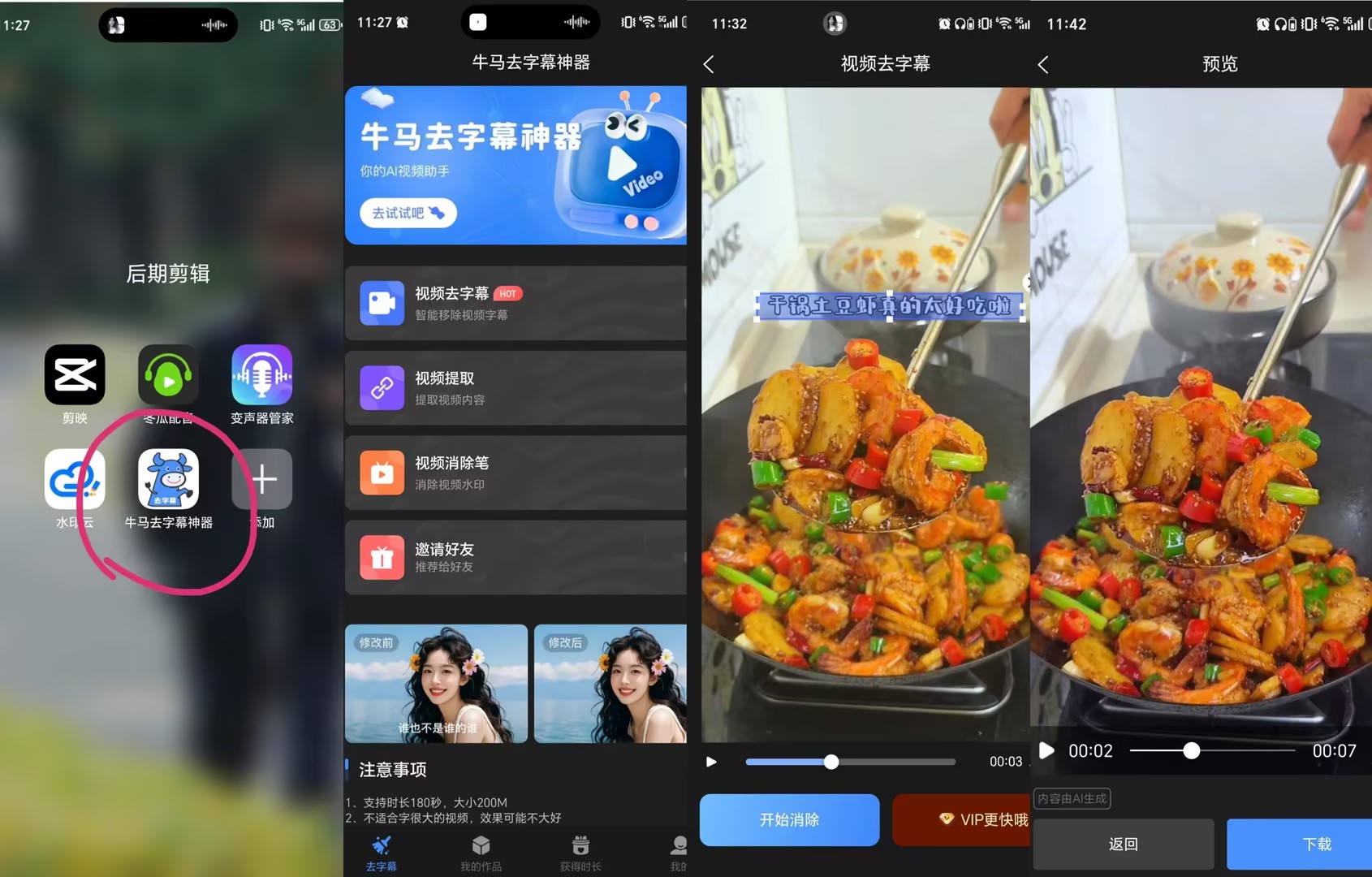
适配:iOS/安卓|免费规则:基础赠送免费额度,无广告
功能亮点:主打去除视频滚动字幕、弹幕、边角台标水印,AI分层修复画面,专门解决其他工具处理不干净的动态字幕水印。
使用方法:打开工具,上传本地视频或粘贴视频链接;框选字幕、水印区域,无需复杂设置;一键AI修复,直接保存导出。
优点:动态水印、滚动字幕去除效果远超普通工具,操作极简,不占内存,隐私性好。
不足:仅专注视频处理,无图片去水印功能,长视频需分段处理。
3. Snapseed(纯图片精修去水印)
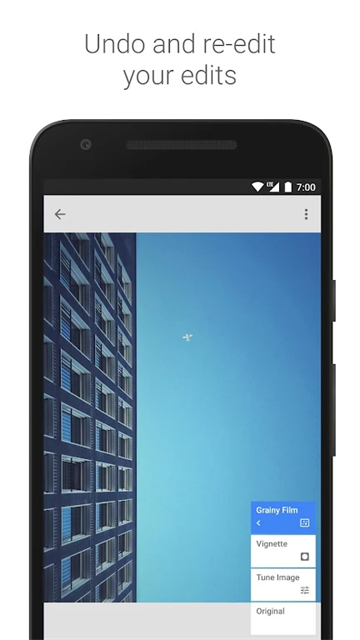
适配:iOS/安卓|免费规则:完全永久免费,无广告、无内购
功能亮点:谷歌出品的专业修图工具,「修复」功能可精准去除图片水印、杂物,适合精细图片修图。
使用方法:导入图片,点击底部「工具」,选择「修复」;用手指涂抹水印区域,软件自动智能填充背景;微调细节后保存即可。
优点:图片去水印痕迹极淡、画质无损,完全免费无套路,专业度高。
不足:仅支持图片,无视频去水印功能,新手需要简单适应操作。
二、电脑端工具(精细处理、批量办公)
1. 水印云(电脑全能版)
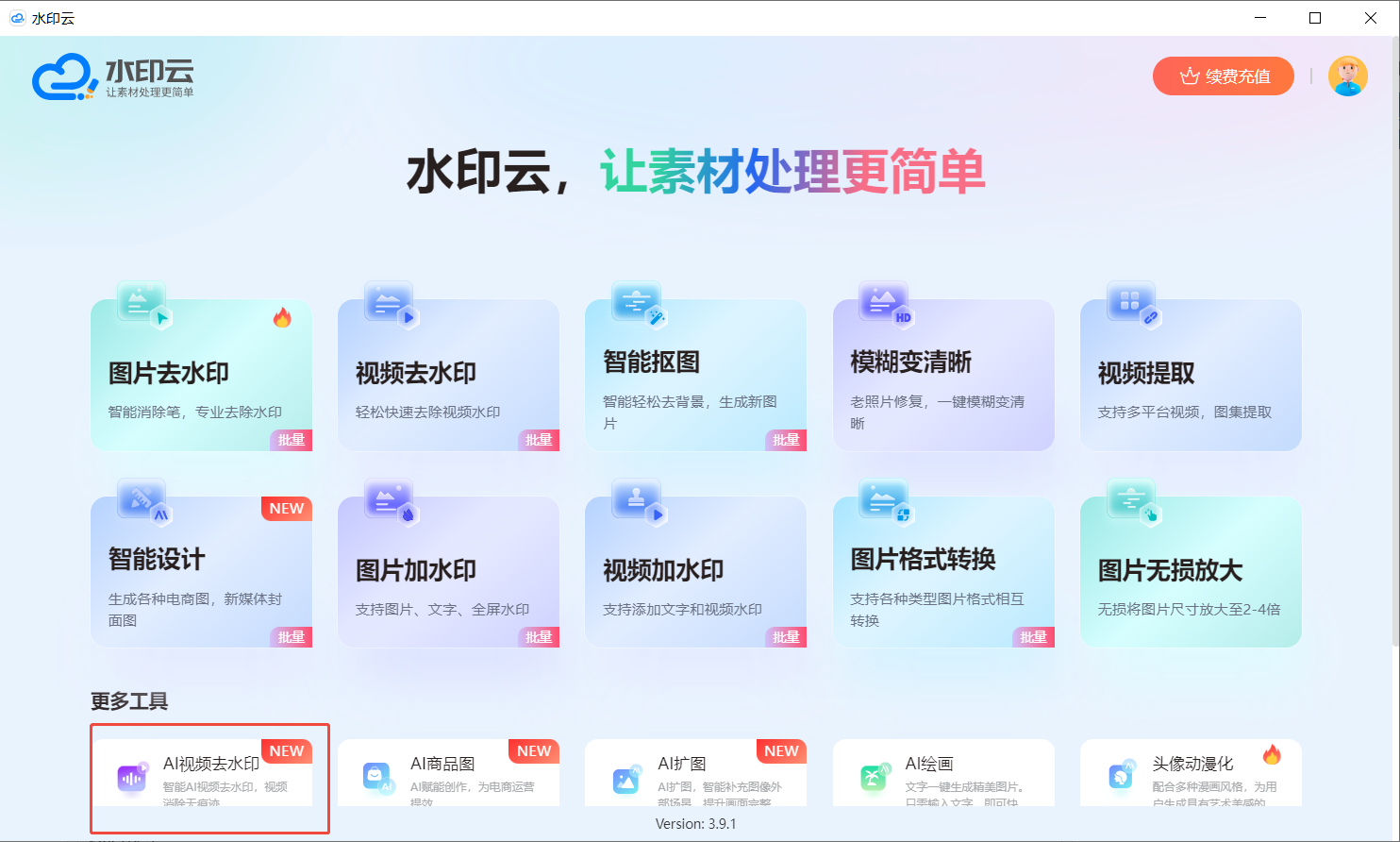
适配:Windows/Mac|免费规则:基础赠送免费额度,无广告
亮点:支持4K画质处理,可批量去水印,适配图片、各类时长视频,适合自媒体批量整理素材。
用法:客户端导入素材,框选水印区域,选择AI智能修复,一键批量处理导出。
不足:高阶批量、超长视频功能需付费。
2. GIMP(开源免费图片工具)
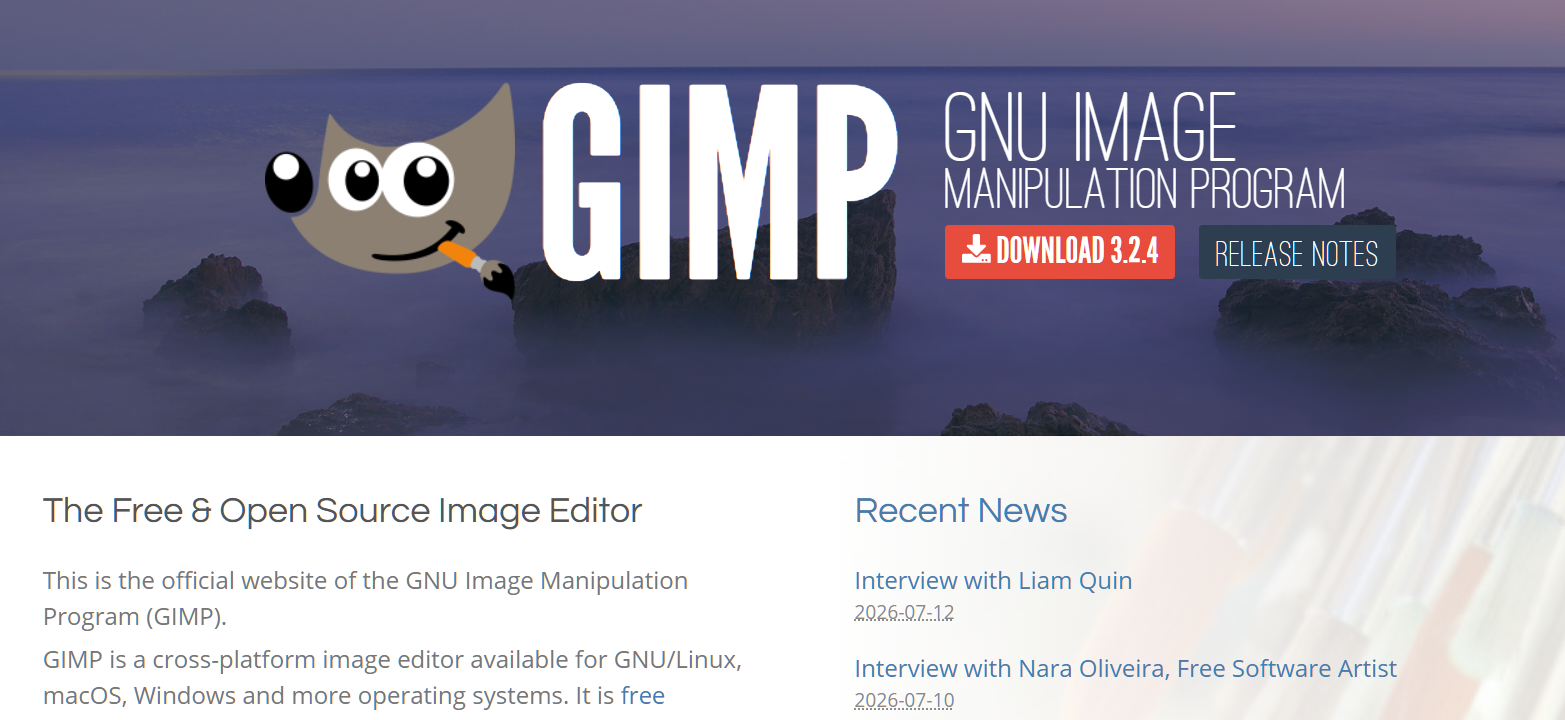
适配:Windows/Mac/Linux|免费规则:永久开源免费,无广告无收费
亮点:专业级图片编辑,克隆修复工具可精准去除复杂背景水印,功能媲美付费修图软件。
用法:导入图片,选择克隆工具,取样空白背景,涂抹水印区域即可修复。
不足:无视频功能,操作偏专业,新手上手稍慢。
3. 美图秀秀(电脑端简易图片去水印)

适配:Windows/Mac|免费规则:基础去水印免费
亮点:操作极简,新手零门槛,一键修复图片水印,附带基础修图功能。
用法:打开图片,点击消除笔,涂抹水印区域,自动修复后保存。
不足:复杂背景水印处理效果一般,精细度不如专业工具。
三、在线工具(临时应急、免安装)
适合偶尔用一次、不想装软件的场景,浏览器直接打开即用。
1. 水印云网页版:图片视频通用,免费额度和客户端一致,解析短视频链接超方便,应急首选。
2. Cleanup.pictures:专攻图片去水印,基础版免费,一键消除杂物、水印,处理速度快。
3. Kapwing:图文视频全能编辑,支持模糊、裁剪去边角水印,基础功能免费,适合简单剪辑+去水印一站式操作。
四、快速选型指南(直接对照选)
1. 照片精细去水印:优先水印云、Snapseed、GIMP,无痕修复、画质最优
2. 日常短视频去字幕/边角水印:优先牛马去字幕神器、水印云,动态水印处理干净
3. 偶尔应急去水印:优先在线网页工具,如水印云,免安装、随开随用
五、亲测总结
这6款工具都是我长期实测、无广告无捆绑的靠谱工具,没有乱七八糟的套路。日常手机随手处理,选水印云+牛马去字幕神器完全够用;专业图片精修用Snapseed、GIMP;电脑批量办公用水印云电脑版;临时应急直接开在线工具。免费功能足以满足90%普通人、自媒体日常需求,不用盲目氪金买会员。
六、重要避坑&合规提醒
1. 版权合规:去水印仅用于个人素材整理、学习参考,禁止商用、搬运二次发布,避免侵权纠纷。
2. 隐私安全:私密照片、原创素材尽量用客户端处理,敏感素材不建议上传在线网页工具,防止信息泄露。
3. 避坑提示:远离需要强制充值、看广告、权限全开的小众工具,以上6款均无捆绑弹窗,使用更安全。



 鄂公网安备42018502007353