




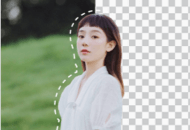




在电商运营、自媒体创作、设计工作等场景中,抠图是高频刚需。传统Photoshop不仅收费昂贵,还需要扎实的专业技能,让不少新手望而却步。好在AI技术的突破催生了一批高效易用的智能抠图工具,无需专业基础就能实现发丝级精准抠图。今天就为大家精选6款免费好用的AI抠图神器,从核心优势到实操教程逐一解析,帮你快速找到适配需求的抠图工具。
1. 水印云
推荐指数:★★★★★
抠图优势:
依托深度学习算法,支持人像、商品、景物等多主体自动识别,发丝、纹理等细节处理出色;
集成AI消除笔、无损放大、格式转换等功能,实现一站式图像处理;
支持Web端、iOS和Android端跨平台适配,无缝切换使用;
自带自定义加密水印功能,兼顾隐私保护需求。
适用场景:
完美覆盖个人与小团队的各类抠图需求;
普通用户可用于证件照换背景、社交媒体图片美化等场景;
电商卖家可借助其优化商品图,企业可处理版权图片;
免费版核心功能无门槛体验,能满足日常轻量使用需求。
抠图教程:
① 打开水印云官网或APP,在“工具大全”中找到“智能抠图”功能,上传需要处理的图片(支持JPG、JPEG、PNG、BMP等格式);
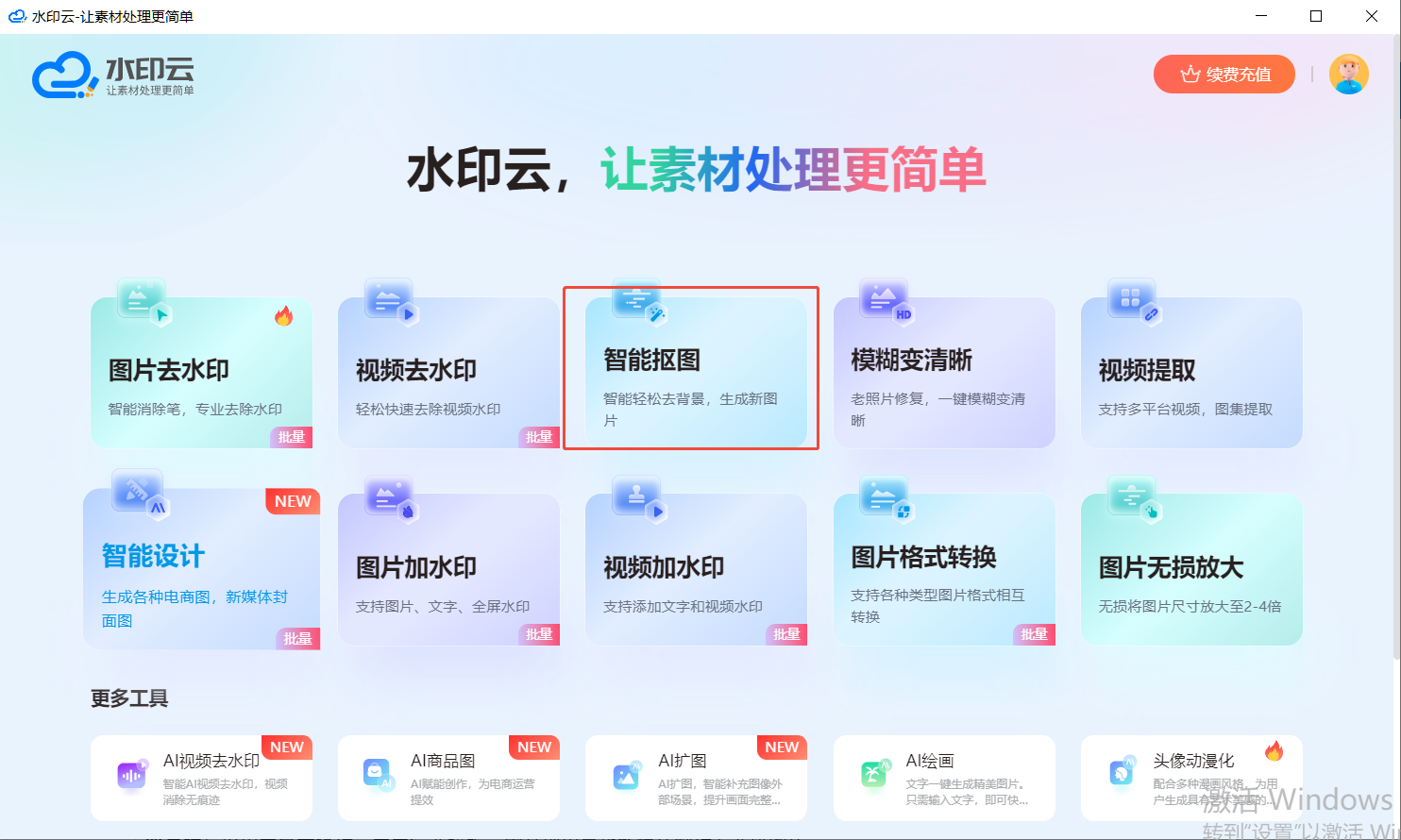
② 等待3-5秒,系统自动完成主体识别与背景分离,发丝等细节精准保留;
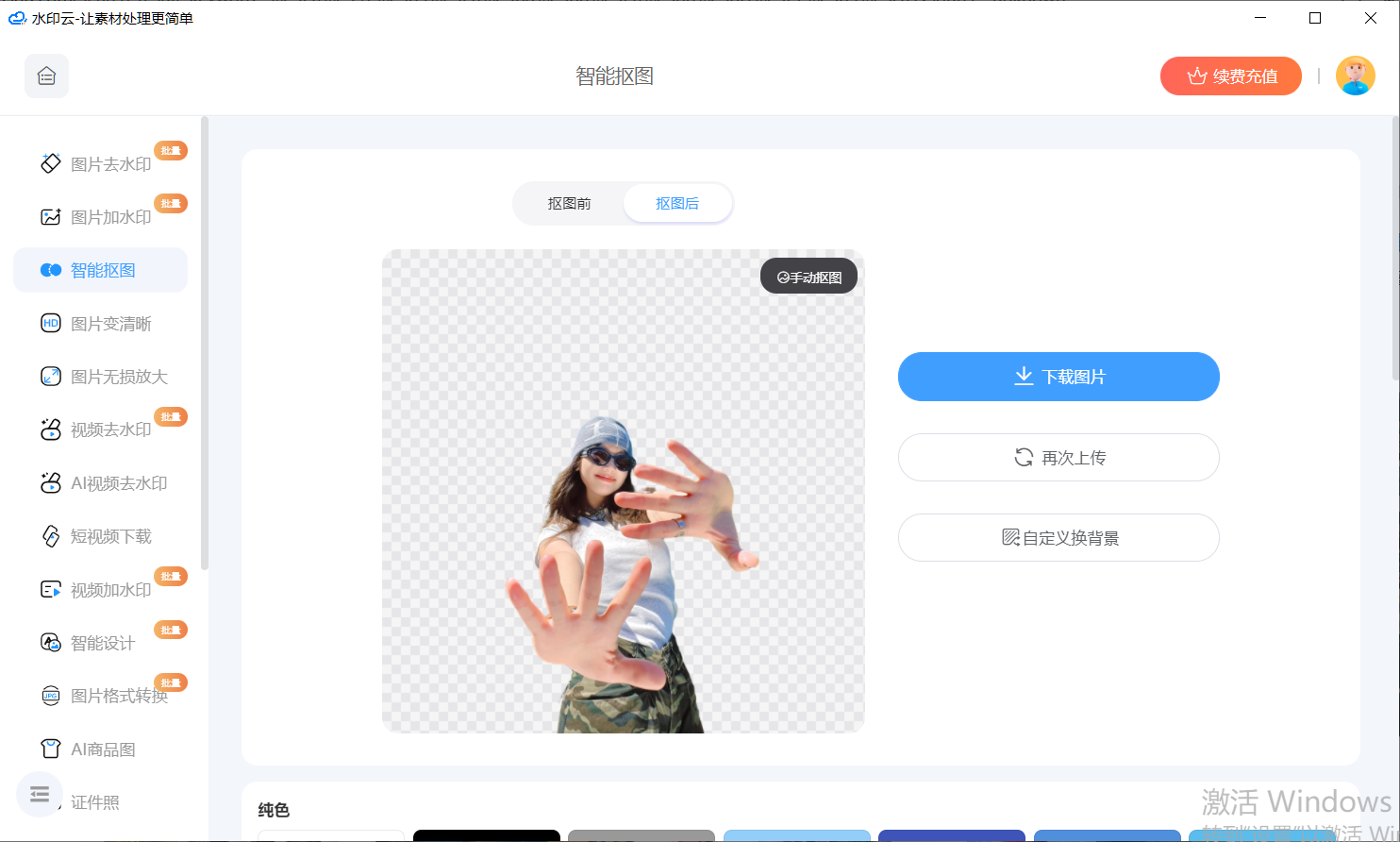
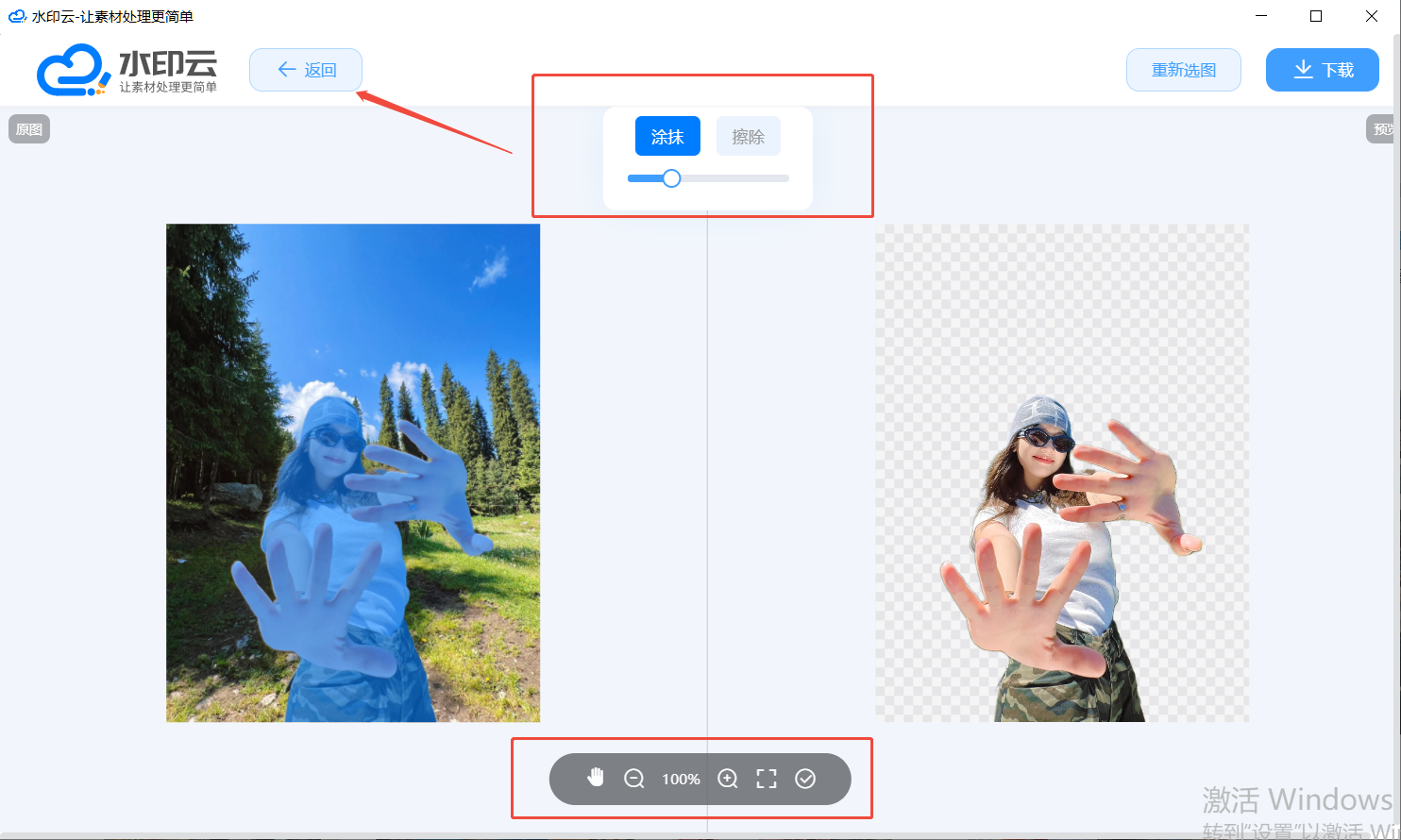
③ 如需优化,可使用手动抠图工具微调边缘,通过涂抹和擦除优化抠图后,点击返回按钮;
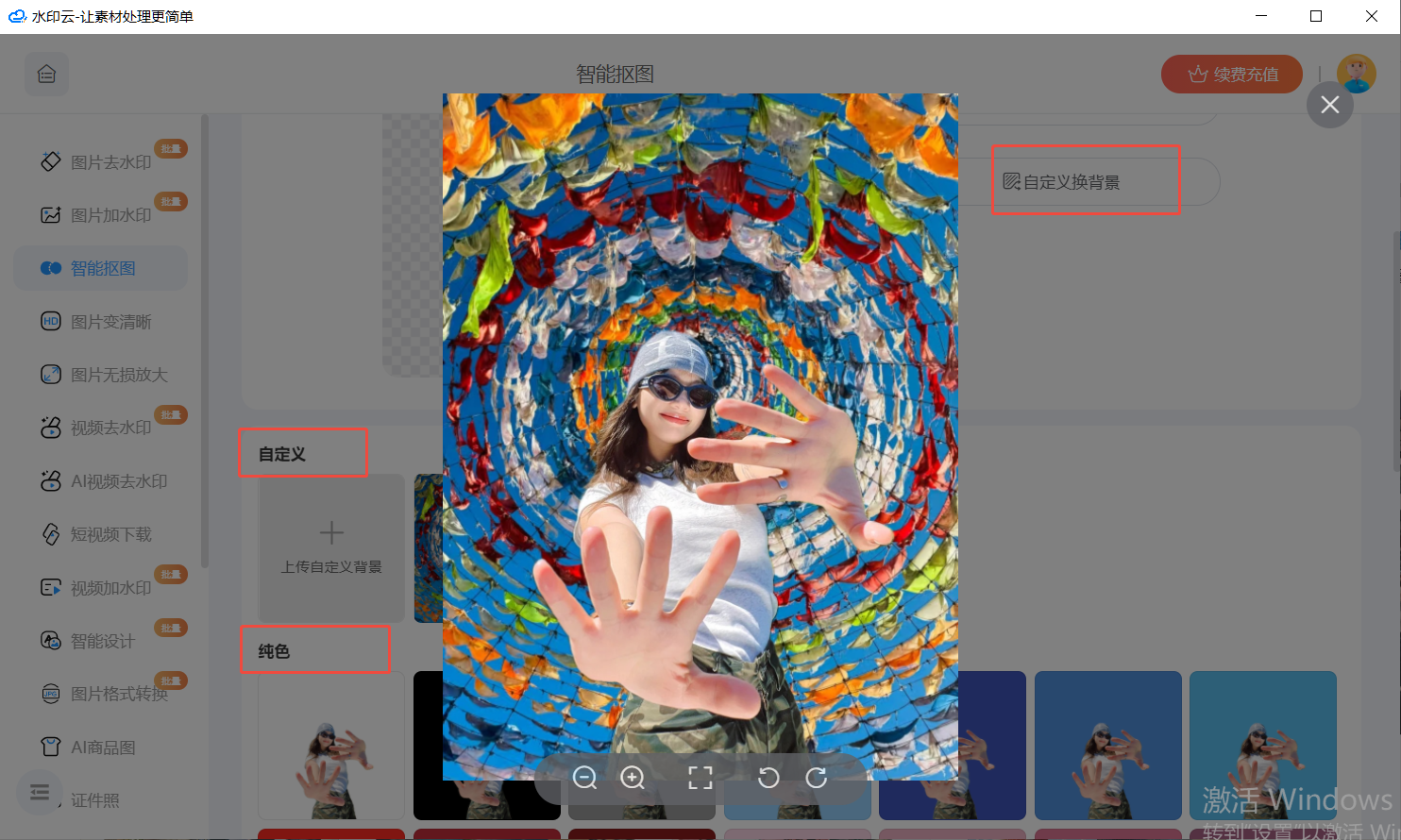
④ 也可直接更换背景色或本地上传背景图,完成后保存为透明背景PNG格式或带背景的成品图。
2. Remove.bg
推荐指数:★★★★★
抠图优势:
作为AI抠图领域“老字号”,算法成熟度高,主打“零操作门槛”;
上传图片后全程自动处理,无需手动干预;
每月提供50张免费抠图额度,对个人用户十分友好;
提供开发者API接口,支持通过代码实现自动化抠图;
免费版输出分辨率有限制,但能满足基础使用需求。
适用场景:
适合各类用户群体使用;
尤其推荐给程序员、电商卖家等有批量处理需求的用户;
通过API接口可与电商平台、内容管理系统无缝对接,提升效率;
个人用户处理日常照片、自媒体素材也能快速出片。
抠图教程:
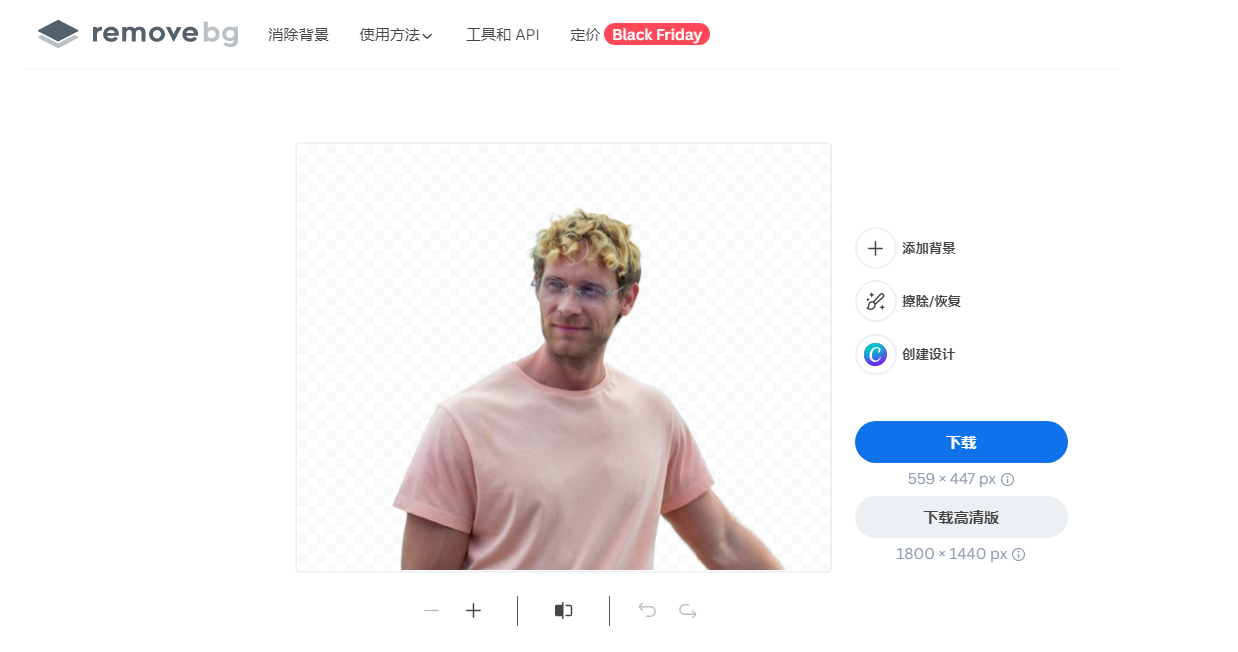
① 访问Remove.bg官网,点击“上传图片”按钮,选择需要抠图的文件(免费版支持4M以下图片);
② 系统自动开始处理,进度条完成后即可查看抠图效果;
③ 如需二次编辑,可使用内置工具调整亮度、对比度,或更换纯色背景;
④ 点击“下载”按钮获取透明背景图片,免费版直接保存,无需登录。
3. Fococlipping
推荐指数:★★★★★
抠图优势:
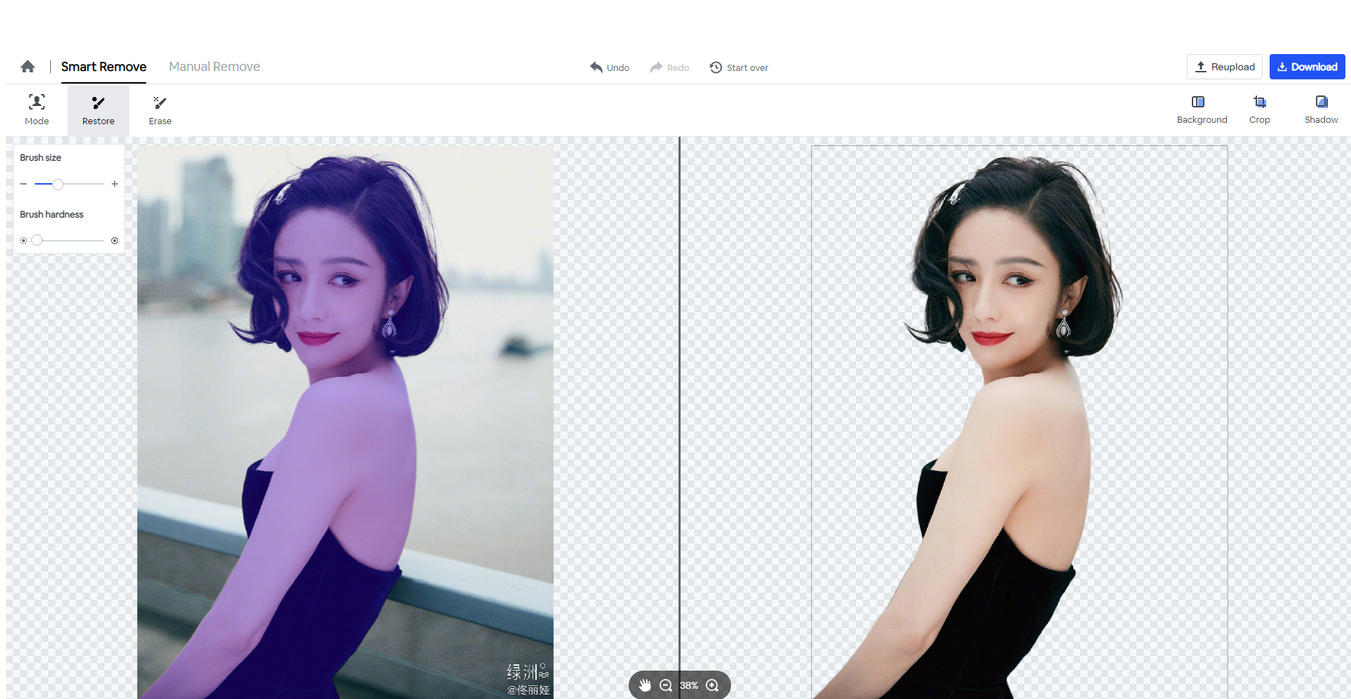
专注高精度抠图,在复杂边缘处理上表现出色;
采用先进边缘识别技术,能精准分离发丝、羽毛、玻璃反光等精细结构;
批量处理能力强,支持一次上传30张图片同步处理;
免费版即可输出2500万像素高清图片,满足高质量需求;
内置背景模板库和调色工具,抠图后可直接创意设计。
适用场景:
是摄影师、电商运营和设计师的首选工具;
在服装拍摄(处理毛发边缘)、玻璃器皿展示(处理透明材质)场景表现突出;
产品合集制作等批量场景中适配性强;
能为需要制作大量商品图的电商卖家节省数倍时间成本。
抠图教程:
① 进入Fococlipping官网,注册并登录账号(免费版即可使用核心功能);
② 点击“批量上传”,选择1-30张需要处理的图片;
③ 系统自动识别图片主体类型,匹配最优抠图算法,等待片刻即可完成全部处理;
④ 可批量预览抠图效果,对单张图片可手动优化边缘或更换背景;
⑤ 勾选需要导出的图片,选择分辨率后批量下载,支持PNG、JPG等格式。
4. 皮卡智能
推荐指数:★★★★☆
抠图优势:
融合AI设计能力,核心亮点是“场景化识别”功能;
能自动判断图片主体类型(人像/商品/景物),匹配针对性抠图算法;
抠图完成后提供背景建议、排版参考等设计辅助服务;
支持多图批量上传处理,适配标准化图片输出需求。
适用场景:
是中小企业市场部、新媒体运营团队的理想选择;
适配活动海报制作、社交媒体内容创作、品牌宣传图设计等场景;
既能完成高精度抠图,又能通过设计建议提升内容质感;
个人用户进行创意设计时,可借助模板功能快速出片。
抠图教程:
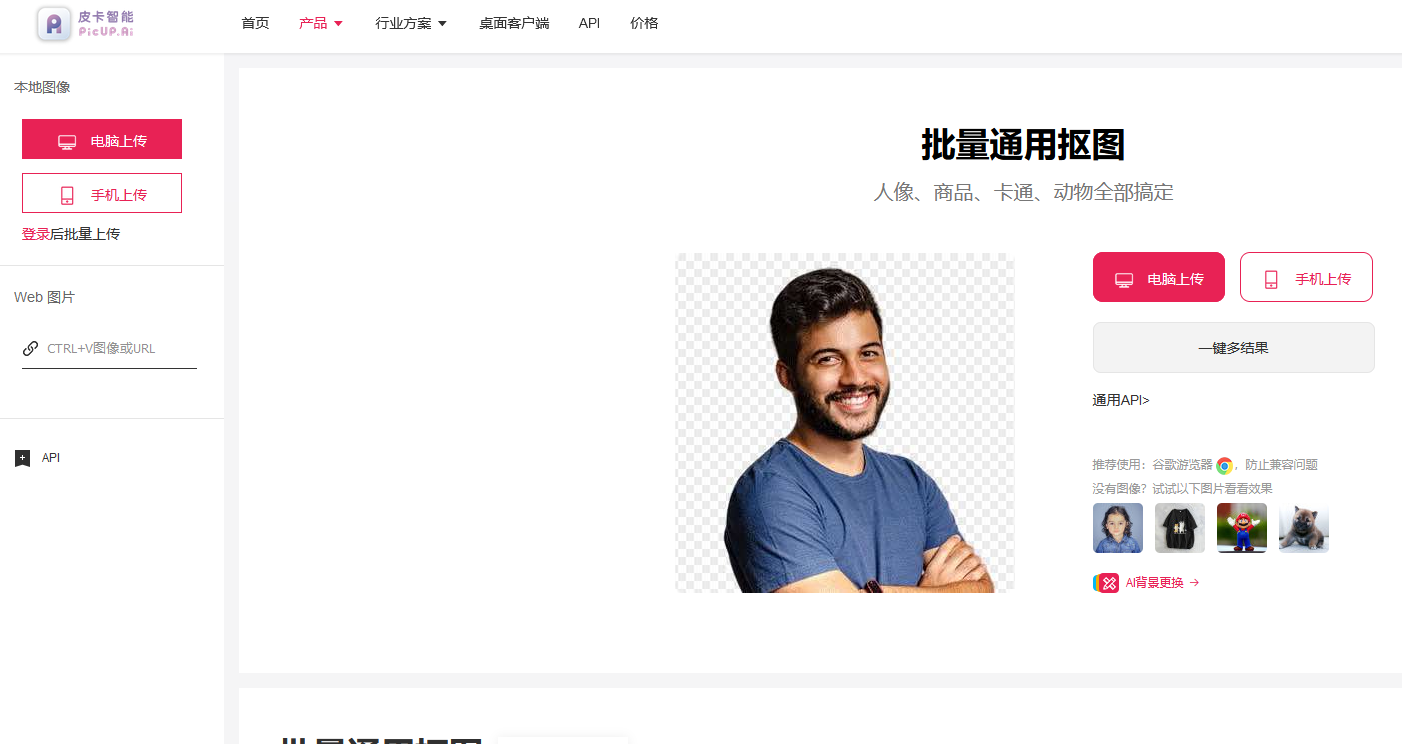
① 打开皮卡智能官网,找到“AI抠图”功能入口;
② 上传目标图片,系统自动识别主体类型并开始抠图;
③ 抠图完成后,页面会展示“背景推荐”板块,提供场景化模板和纯色背景选项;
④ 可手动微调边缘细节,或直接选用推荐背景进行搭配;
⑤ 调整完成后,点击“导出”按钮保存图片,免费版支持高清输出。
5. PhotoScissors
推荐指数:★★★★☆
抠图优势:
主打“精准+易用”双重特性,AI自动抠图加直观手动微调工具;
新手也能轻松上手操作;
针对人像、商品等常见主体优化算法,边缘过渡自然;
支持半透明材质识别,处理玻璃、婚纱等场景效果优于同类工具;
操作界面简洁无广告,免费版支持大部分核心功能,高清导出有轻微限制。
适用场景:
是学生、自媒体新人等预算有限用户的首选;
适合证件照抠图换底色、产品细节图处理、手账素材制作等精细调整场景;
手动修复功能对有轻微瑕疵的图片处理尤为实用。
抠图教程:
① 访问PhotoScissors在线工具页面,无需注册直接上传图片;
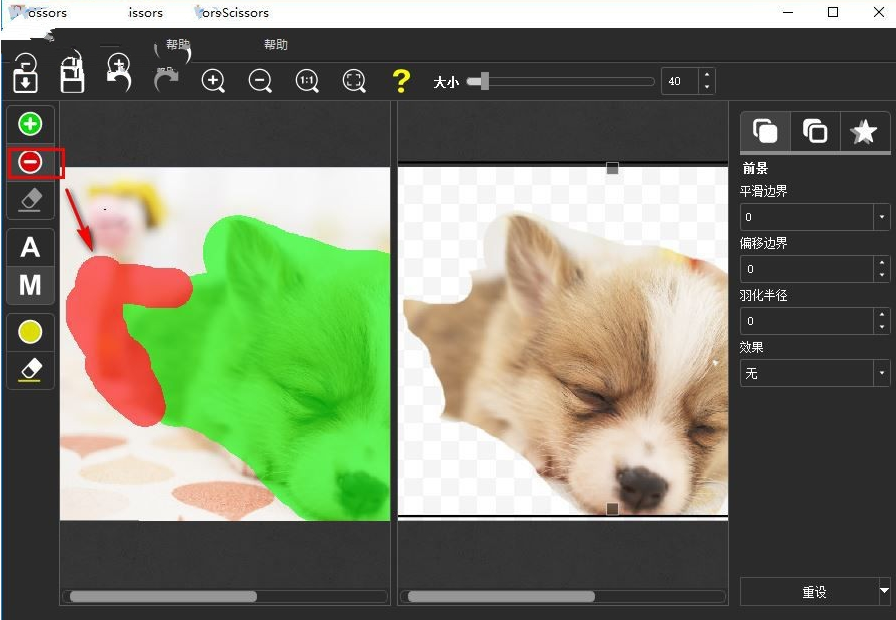
② 系统自动完成初步抠图,页面左侧显示原图,右侧为抠图效果;
③ 如需优化,使用“添加”画笔涂抹漏选区域,“删除”画笔清除多余选区,放大图片可精细处理边缘;
④ 点击右侧“背景”按钮,可更换纯色背景或上传自定义背景;
⑤ 满意后点击“下载”,免费版可导出标准分辨率图片,满足日常使用需求。
6. Batch Tool
推荐指数:★★★★☆
抠图优势:
专注批量背景移除服务,是“专精型”工具;
最大亮点是完全免费且无功能限制;
支持JPG、PNG、WebP等多种常见图片格式;
一次可上传数十张图片同步处理,处理速度快且导出便捷;
无需安装软件,网页端操作,对电脑配置要求极低。
适用场景:
是电商卖家批量处理商品图的“效率神器”;
适配自媒体运营批量制作素材、企业行政批量优化证件照等场景;
尤其适合需要快速处理大量图片,且对附加编辑功能需求不高的用户。
抠图教程:
① 打开Batch Tool官网的批量抠图页面;
② 点击“选择文件”或直接拖拽多张图片到上传区域;
③ 无需手动设置,系统自动批量处理所有图片;
④ 处理完成后,可单张预览效果,支持单独重新处理不满意的图片;
⑤ 勾选所有需要导出的图片,点击“批量下载”即可获取透明背景图片包。
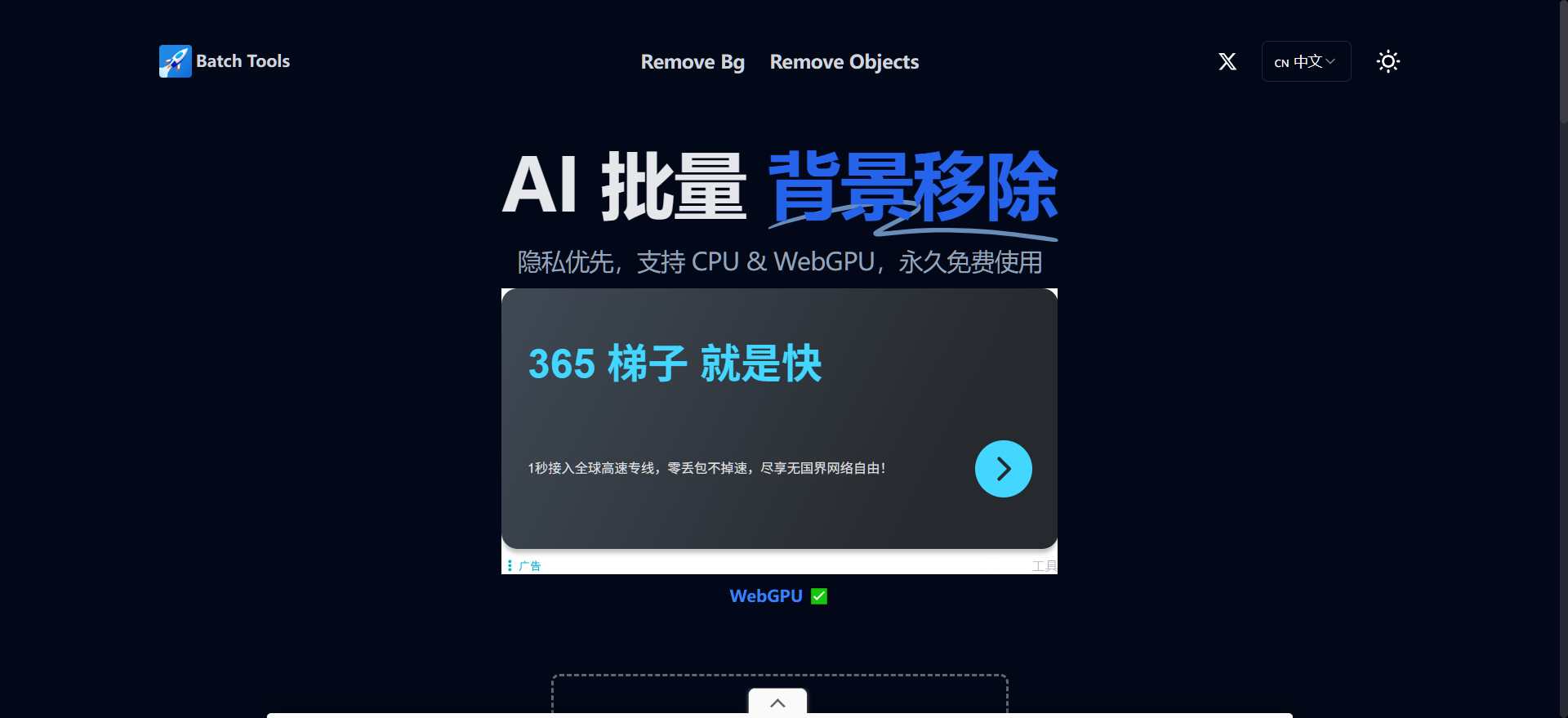
看完详细解析,相信你对各工具的优势已清晰了解。这里整理一份快速选择指南:追求全能多场景适配选水印云;需要批量自动化或技术集成选Remove.bg;处理毛发、透明材质等精细场景选Fococlipping;团队设计需创意辅助选皮卡智能;新手想精细微调选PhotoScissors;纯批量高效处理选Batch Tool。
AI技术的发展让抠图彻底告别了“专业门槛”,这6款免费工具覆盖了从个人轻量需求到团队批量处理的全场景。不妨根据自身需求挑选1-2款试用,相信能大幅提升你的图片处理效率,让创意创作更轻松!



 鄂公网安备42018502007353