





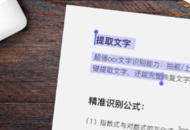





很多新手朋友都会遇到这些烦恼:刷到优质网课、干货视频,想整理笔记却反复暂停抄写;做短视频创作,手动打文案费时又费力;开会、培训录的视频,整理文字纪要熬很久。其实不用逐字手打,借助视频转文字工具,就能一键把视频里的人声、台词转换成完整文字,零基础也能轻松操作,大幅提升效率。

今天就给大家整理一套纯新手向的视频转文字工具攻略,涵盖手机、电脑、免安装多种选择,操作简单、免费够用,看完立刻就能上手。
一、先搞懂:视频转文字到底转的是什么?
很多新手容易踩坑,首先分清两个核心功能,避免选错工具白忙活:
语音转文字(主流常用):识别视频里人物说话的声音,自动生成逐字文案,适合网课、短视频、会议视频、访谈录屏,也是我们 90% 场景需要的功能。
画面字幕识别(OCR):识别视频画面上显示的现成字幕,不是听声音转文字,适合提取无语音、只有画面文字的视频素材。
日常学习、办公、做自媒体,优先用语音转文字工具即可。
二、手机懒人首选:不用下载 APP,微信小程序一键搞定
如果只是偶尔用一次、不想占用手机内存,或者临时提取短视频文案,微信小程序是新手最优选择,无需注册、无需安装,打开就能用。
1. 文案提取大神(新手首选)
适合普通用户的轻量化工具,零门槛操作,支持两种核心方式:粘贴抖音、快手等短视频链接一键提取,也能直接上传手机本地视频。识别速度快,生成的文字可以直接复制,还能附带时间戳,方便精准对照视频修改,基础功能完全免费,足够日常短视频文案提取使用。
2. 叮咚录音
主打音视频语音转写,自带 AI 降噪能力,遇到有环境杂音的会议、访谈视频也能稳定识别,支持多种方言识别,还可以自动区分不同说话人的发言。唯一小局限是超长视频转写有额度限制,适合网课片段、会议回放这类素材整理。
小程序通用零基础步骤
① 短视频:打开视频→点击分享→复制视频链接;本地视频直接保存到手机相册 ② 微信搜索对应小程序,进入后找到「视频转文字」功能 ③ 粘贴链接或上传视频,等待 10-30 秒自动识别 ④ 识别完成后直接复制文字,简单校对错别字即可
三、电脑专业好用:长视频、高质量转写必备
如果是一小时以上的网课、培训录屏、会议视频,或者需要精准度更高的文案、字幕文件,优先用电脑端工具,稳定不卡顿、识别更精准。
1. 剪映电脑版(完全免费、新手首选)
所有人都能免费使用的万能工具,无广告、无收费套路,识别准确率超高,是新手入门的天花板工具。不仅能转文字,还能自动生成字幕,兼顾剪辑和文案提取。
操作步骤:打开剪映→新建项目→导入需要转写的视频→点击顶部「文本」→选择「智能字幕」→点击开始识别→等待完成后,全选字幕一键复制全部文字,也可导出字幕文件保存备用。
2. 水印云(全能网页工具,适合长视频、多场景素材)
网页版直接打开使用,不用下载软件,除了视频转文字之外,还附带视频去水印功能,自媒体素材处理很方便。支持本地视频上传或者粘贴短视频链接解析,AI 自动断句加上标点,长视频转写稳定性不错,适合网课、访谈、自媒体素材一站式处理。
3. 飞书妙记(办公刚需)
飞书账号直接登录,零额外注册,主打会议、培训视频转写,生成的文字自带精准时间戳,排版整洁、条理清晰,方便后续整理会议纪要、学习笔记,办公新手无脑冲。
四、手机 APP 备用:日常频繁使用更便捷
如果经常需要手机端转写,可以安装文案提取大神 APP,功能覆盖更广,支持最长 2 小时本地视频上传转写,也能粘贴短视频链接解析提取文案,自带 AI 摘要、文案润色等附加功能,安卓、苹果手机都可以下载使用。
五、新手必看:提升转写准确率的小技巧
很多新手觉得工具不好用,其实是操作方式不对,掌握这几点,转写正确率直接拉满:
优先保证视频人声清晰,背景杂音越少,识别越准确,嘈杂环境的视频容易出现错别字、漏字。
方言、专业术语、小众词汇,工具识别容易出错,转写完成后一定要简单校对修改。
1 小时以上的超长视频,建议剪成多个小段转写,避免卡顿、识别中断。
多人对话视频,优先用水印云、叮咚录音,可区分说话人,省去手动整理的麻烦。
六、工具选择总结(新手直接抄作业)
偶尔用、手机临时转短视频:微信小程序(文案提取大神、叮咚录音)
日常剪辑、免费转写所有视频:剪映(电脑版)
长网课、素材处理、自媒体:水印云
手机高频提取文案:文案提取大神 APP
职场会议纪要整理:飞书妙记、叮咚录音
最后总结
视频转文字工具,本质就是帮我们解放双手、节省时间。不用再花费几小时手动抄文案、整理笔记,选对适合自己的工具,零基础也能快速搞定各类视频转写需求。以上推荐的工具均以免费、易用、稳定为主,新手不用纠结复杂设置,跟着步骤操作,轻松实现一键视频转文字。



 鄂公网安备42018502007353