










在自媒体创作、素材二次加工、日常社交分享等高频场景中,图片水印总能成为素材复用的“绊脚石”。传统裁剪、模糊遮挡等方式不仅破坏画面完整性,还会造成不可逆的画质损耗。随着AI技术迭代升级,2026年的AI在线去水印工具已全面迈入“精准识别+像素级无痕修复”时代,无需专业技能即可实现一键去水印。本文精选6款亲测好用的AI在线去水印工具,帮你快速锁定适配需求的工具,真正实现去水印自由。
一、6款AI在线去水印工具详细测评
本次测评基于统一标准:综合评分结合识别精度、处理速度、画质保留度、操作便捷性、隐私安全性五大指标加权计算(百分制),所有工具均实测适配复杂水印场景(如艺术融合水印、半透明签名、品牌Logo水印等),确保测评结果客观可靠。
1. 水印云
推荐指数:★★★★★
综合评分:96/100
核心优势:全端无缝兼容的全能型工具,依托AI深度卷积神经网络算法,实现静态图片水印100%精准识别,即便面对复杂渐变背景、半透明水印,去除成功率也高达92%。修复区域与原画面过渡自然,无拼接痕迹与画质断层,4K高清图片画质保留率达95%,兼顾效率与质量。批量处理能力行业领先,单次可上传30张图片同步处理,1080P图片去水印仅需0.3秒。支持本地上传与130+主流平台链接提取双模式,集成AI画质增强、无损放大、格式转换等实用工具,实现一站式素材处理。专业版支持本地离线处理,素材全程不上传云端,隐私安全有保障。
操作流程:
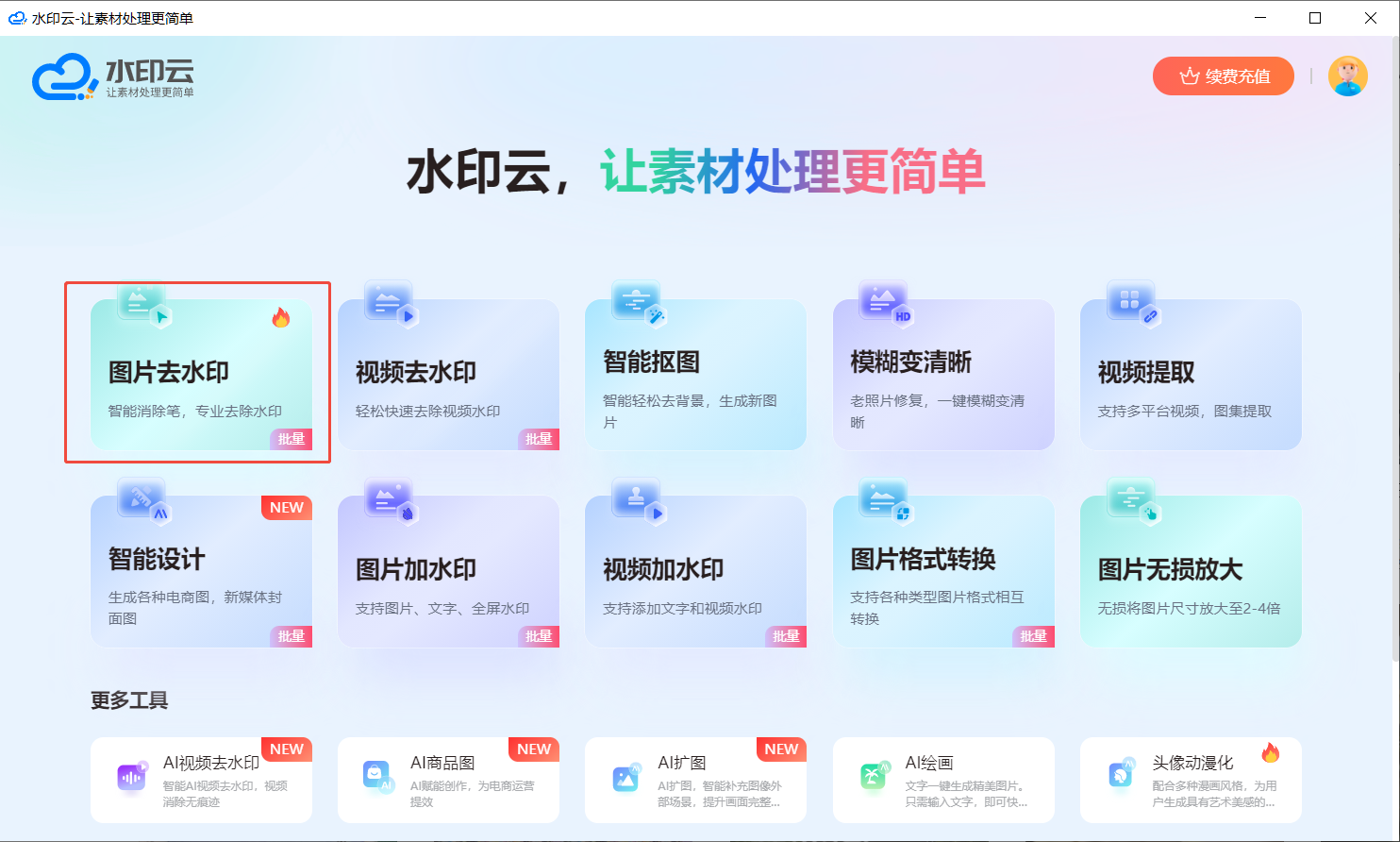
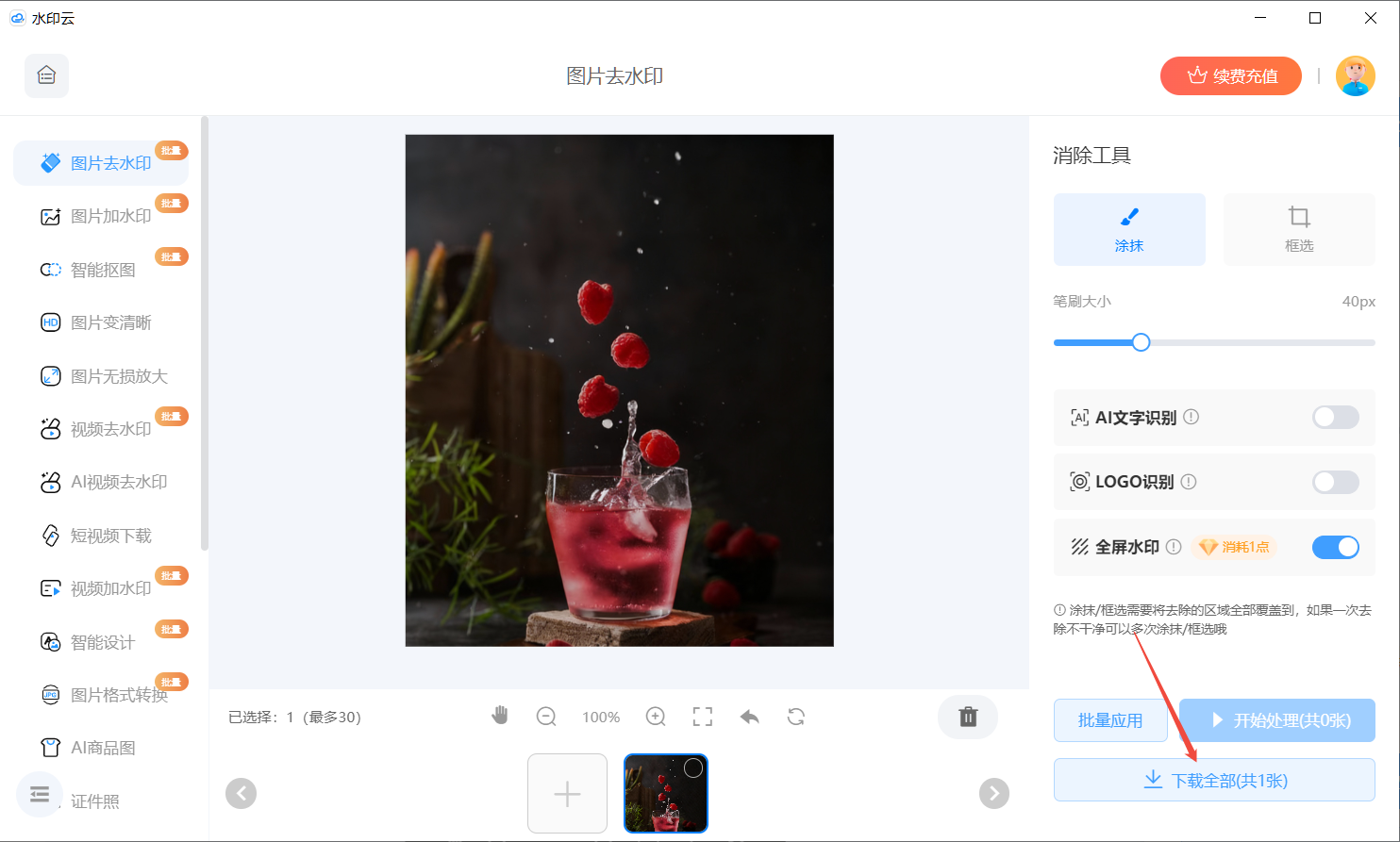
① 打开水印云网页端、软件或移动端APP,进入“图片去水印”模块,支持拖拽式批量上传图片;
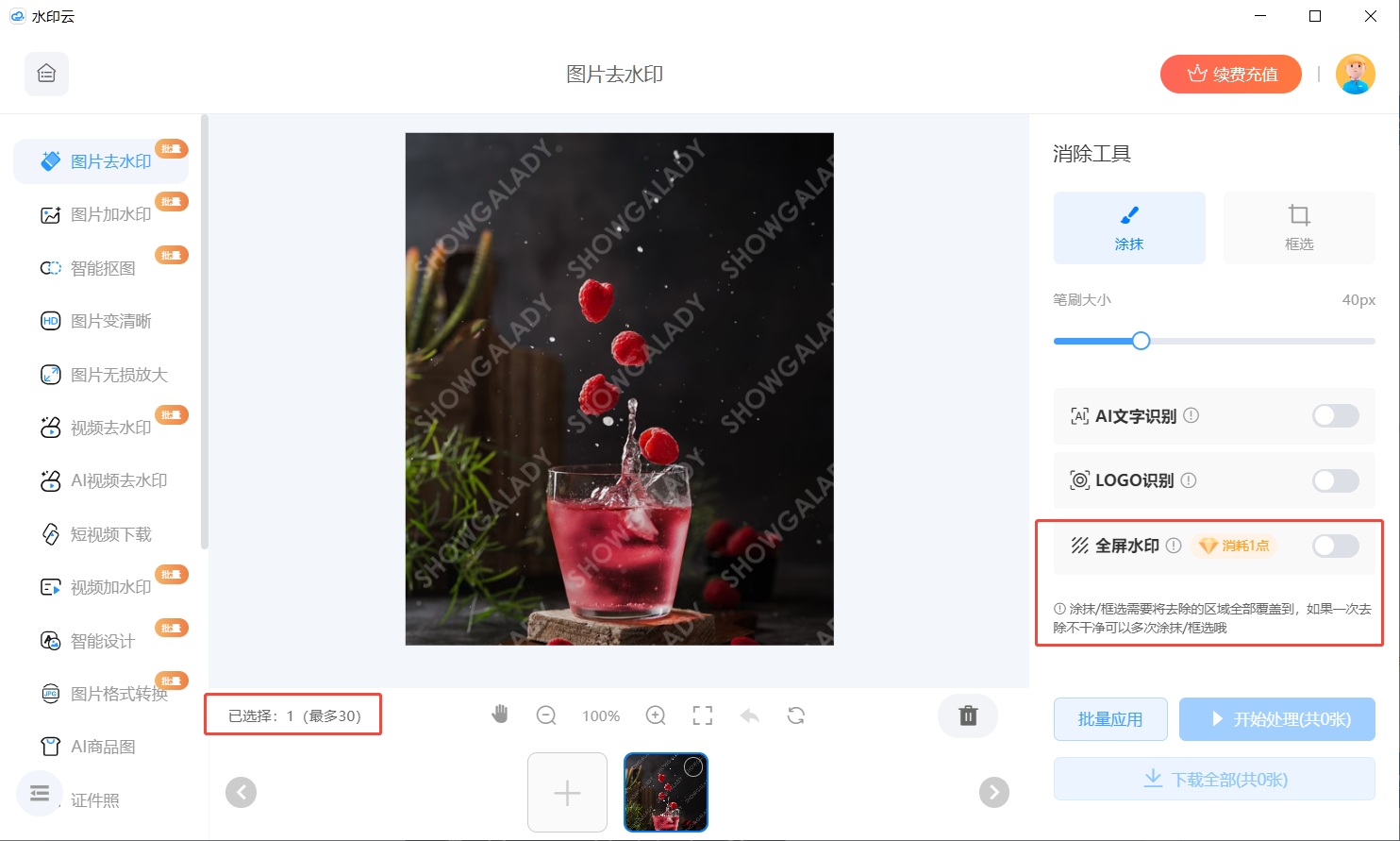
② 简单水印用鼠标/手指涂抹、框选标记区域,批量处理可统一应用识别规则,满屏水印直接开启「全屏水印」模式,点击「开始处理」;
③ AI自动完成水印消除与背景填充,预览对比效果后,一键下载无水印图片。
2. 水印云管家小程序
推荐指数:★★★★☆
综合评分:91/100
核心优势:深度继承水印云核心AI去水印技术,主打微信生态内轻量化使用场景,免下载安装,不占用手机内存,随用随开。采用本地处理技术,图片素材全程不上传云端,通过ISO27001信息安全认证,处理完成后24小时自动删除素材,隐私保护拉满。针对手机竖屏操作优化,支持手指精准框选水印区域,静态水印、文字戳、品牌Logo等常见水印均能高效处理,720P图片处理时效仅需10秒。免登录、无广告干扰,支持视频提取下载功能,可直接保存无水印素材至手机相册。
操作流程:
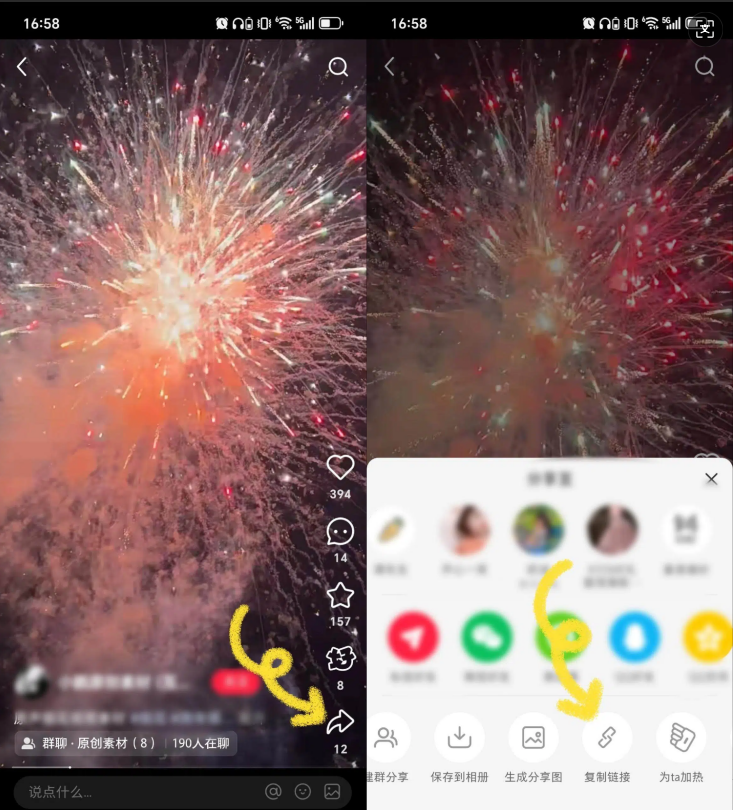
① 找到需要去水印的图片,点击分享并复制图片链接;
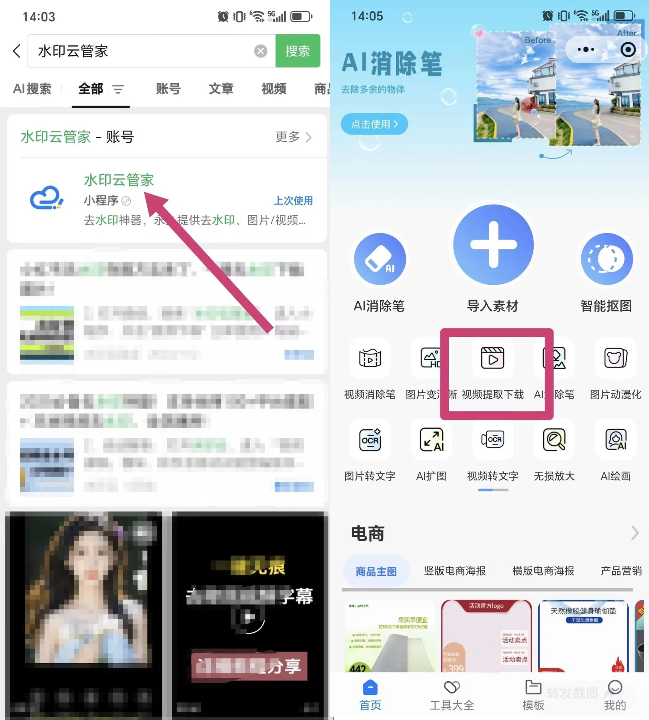
② 打开微信,搜索“水印云管家”小程序并进入,选择“图片去水印”功能;
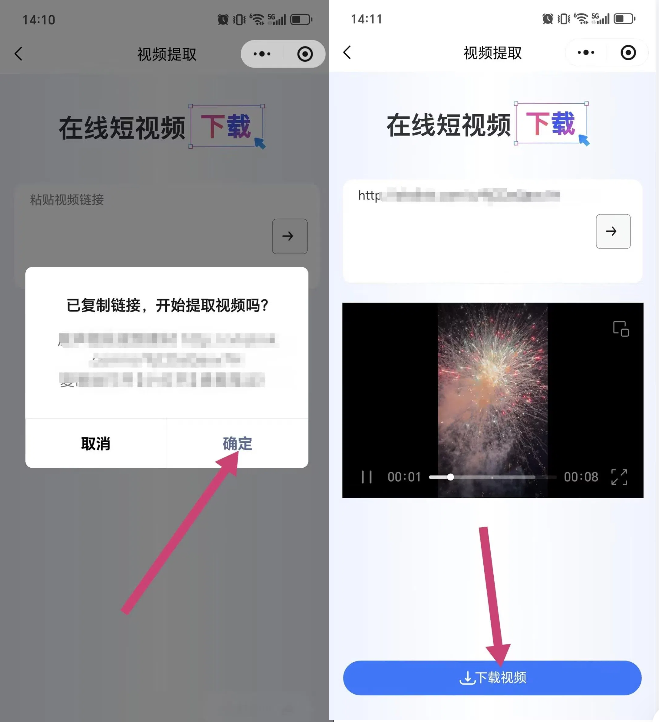
③ 系统自动识别粘贴链接或导入转发的素材,点击「确定」,等待1-3秒完成处理,预览效果后点击“保存至相册”即可。
3. imgcleaner
推荐指数:★★★★☆
综合评分:89/100
核心优势:专注轻量在线去水印服务,无需注册登录,打开浏览器即可使用,全系统浏览器兼容,零使用门槛。搭载AI智能边缘检测技术,能精准识别半透明水印、文字水印及复杂背景下的融合水印,处理后画面过渡自然,可最大程度保留原始画面细节。支持JPG、PNG、WEBP等多种主流图片格式,单图最大支持10MB高清文件上传,处理后无损保留画质,免费版无工具自身水印残留。提供自动识别+手动标记双模式,操作灵活度高,适合临时应急及轻量处理需求。
操作流程:
① 用任意浏览器访问imgcleaner官网,点击“上传图片”按钮,或直接拖拽图片至上传区域;
② AI自动扫描并识别水印区域,识别完成后可手动微调处理范围;
③ 点击“清除水印”按钮启动处理,等待3-5秒后预览效果,确认无误后点击“下载图片”保存无水印素材。

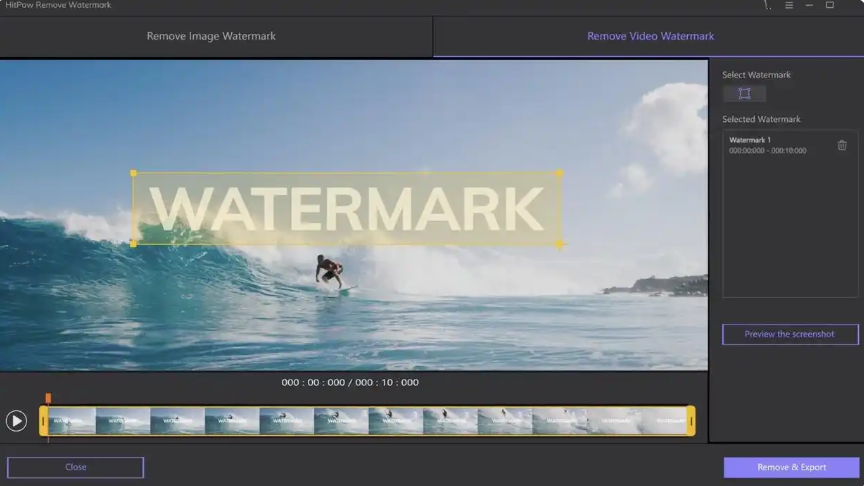
4. HitPaw Watermark Remover
推荐指数:★★★★☆
综合评分:88/100
核心优势:采用先进的AI内容感知填充算法,去除水印后图片过渡自然无痕迹,独创“AI自动消除+平滑填充+高斯模糊”三模式,叠层水印、半透明水印清除率达90%。支持图片与视频一站式处理,桌面端与网页端均可使用,运行稳定,处理高清素材时画质保留效果好。支持批量处理功能,最多可一次性导入50个文件,大幅提升批量素材处理效率。实时预览功能可反复微调选区,适配复杂背景下的水印处理需求,兼容JPG、PNG等多种图片格式。
操作流程:
① 打开HitPaw Watermark Remover网页版,选择“图片去水印”功能,导入需要处理的图片;
② 使用画笔工具选择需要去除的水印区域,或启用AI自动识别功能;
③ 选择合适的去水印模式(修复/模糊/克隆),点击“移除”按钮;
④ 处理完成后预览效果,满意后导出保存无水印图片。
5. Watermark Remover
推荐指数:★★★★☆
综合评分:87/100
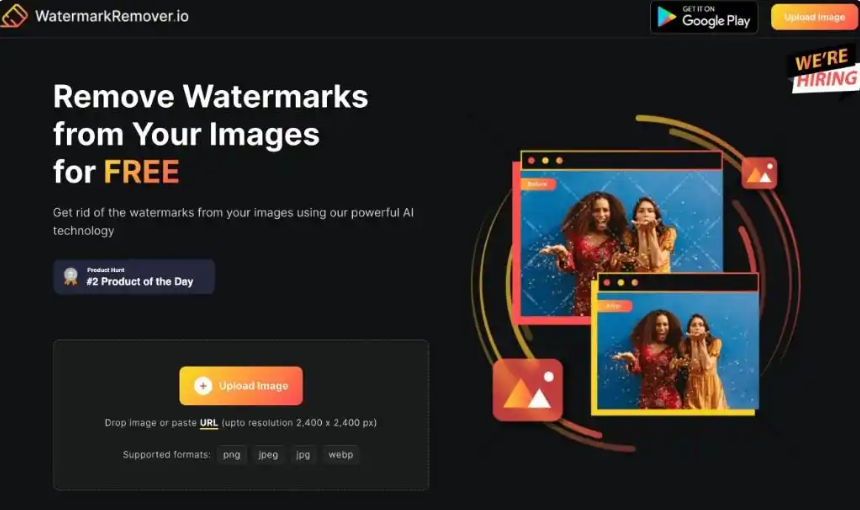
核心优势:主打轻量化在线去水印服务,无需下载任何软件,打开浏览器即可使用,特别适合海外用户或临时处理需求。依托AI智能识别算法,能快速定位图片水印区域,常见水印去除效果稳定,修复后画面与原始背景融合自然。支持JPG、PNG、WEBP等多种主流图片格式,处理后的图片可直接导出高清版本,无工具水印残留。界面简洁直观,全流程引导清晰,无复杂参数设置,适配YouTube、Instagram等海外平台素材处理,无需跨境网络。
操作流程:
① 打开浏览器访问Watermark Remover官网,点击“Upload Image”按钮上传含水印图片;
② AI自动扫描并识别水印区域,识别完成后可手动微调处理范围;
③ 点击“Remove Watermark”按钮启动处理,等待2-5秒后预览效果,确认无误后点击“Download”下载无水印图片。
6. Movavi Picverse
推荐指数:★★★☆☆
综合评分:83/100
核心优势:集去水印与基础图像编辑于一体的综合性工具,无需在多个软件间切换,适配需要“去水印+二次创作”的普通创作者。采用AI智能填充技术,针对简单水印和中等复杂水印的去除效果稳定,修复区域与背景自然融合。提供上百种效果和滤镜,去水印后可直接对图片进行调色、裁剪、增强等二次优化,创作灵活性较强。支持在线使用,无需下载安装,免费使用所有工具,处理后的图片无工具专属水印残留。
操作流程:
① 打开浏览器访问Movavi Picverse在线官网,点击“上传图片”导入需要处理的含水印图片;
② 进入编辑界面,选择“去水印”工具,用选区工具框选水印区域;
③ 系统自动启动AI填充修复,完成后可按需添加滤镜、调整画质等;
④ 预览效果无误后,点击“导出”保存无水印图片。
二、2026年AI去水印工具选择指南
结合实测效果和不同使用场景,整理以下精准选择方案,帮你快速匹配最优工具:
按使用场景选:专业创作、批量商用素材处理或多设备协同办公,优先选「水印云」,全端兼容+批量高效+一站式处理,4K画质适配商用需求;手机端临时应急、微信内素材快速处理与分享,首选「水印云管家小程序」,免安装+隐私安全+生态协同;临时轻量处理、无需注册登录,可选「imgcleaner」或「Watermark Remover」,在线即用更便捷。
按水印复杂度选:复杂渐变背景、半透明融合水印或叠层水印,优先选「水印云」或「HitPaw Watermark Remover」,AI识别精度更高,修复效果更自然;简单文字水印、Logo水印,任意工具均可满足,优先选操作更便捷的小程序或在线工具。
按附加需求选:需要二次创作(调色、滤镜、画质增强),选「Movavi Picverse」,一体化编辑更高效;海外平台素材处理,选「Watermark Remover」,无需跨境网络,适配海外格式;注重隐私安全,选「水印云管家小程序」或「水印云专业版」,本地处理更安心。
2026年的AI去水印工具已彻底告别“粗暴处理”时代,精准识别与无痕修复成为核心竞争力。以上6款工具覆盖全端软件、微信小程序、在线网页等多种形态,适配不同场景和需求。如果是专业批量处理,「水印云」无疑是最优解;如果是手机端应急,「水印云管家小程序」足够便捷;轻量临时处理,「imgcleaner」等在线工具则更省心。
最后提醒大家,去水印工具仅适用于个人学习、非商用素材处理,请勿用于侵犯版权的行为。根据自身需求选择合适的工具,才能真正实现去水印自由,让创作更高效、素材复用更轻松!



 鄂公网安备42018502007353