








电商修图赶deadline、自媒体做图文素材、职场人做PPT配图,抠图是不是总能让你陷入“耗时半天还留毛边”的困境?2026年AI抠图技术迎来全面迭代,边缘精度、批量处理效率、多端适配性实现质的飞跃,“3秒精准抠图”已成行业标配。本次实测历时两周,覆盖人像、商品、复杂场景等500+张测试样本,从综合性能、操作效率、适用场景等维度,对7款主流AI抠图工具进行深度测评,帮你快速找到适配需求的神器!
一、7款AI抠图神器详细实测解析
1. 水印云
综合评分:96/100
亮点速览:3秒单张出图,支持20张批量处理,发丝级边缘优化,4K无水印导出,全端无缝同步。
核心优势:
采用AI深度卷积神经网络算法,静态主体识别率100%,复杂场景抠图成功率超95%;
本地优先+云端加密混合处理,兼顾速度与隐私安全,素材加密传输不泄露;
全端兼容(网页/客户端/APP),跨端进度同步,多设备操作无需重复上传;
内置16种证件照标准底色,支持自定义背景,商用级导出质量无压缩。
适用场景:电商运营批量制作商品白底图、自媒体博主处理图文素材、职场人士制作PPT与证件照、企业批量处理宣传物料。
操作流程:
① 打开水印云网页/客户端/APP,进入“智能抠图”模块;
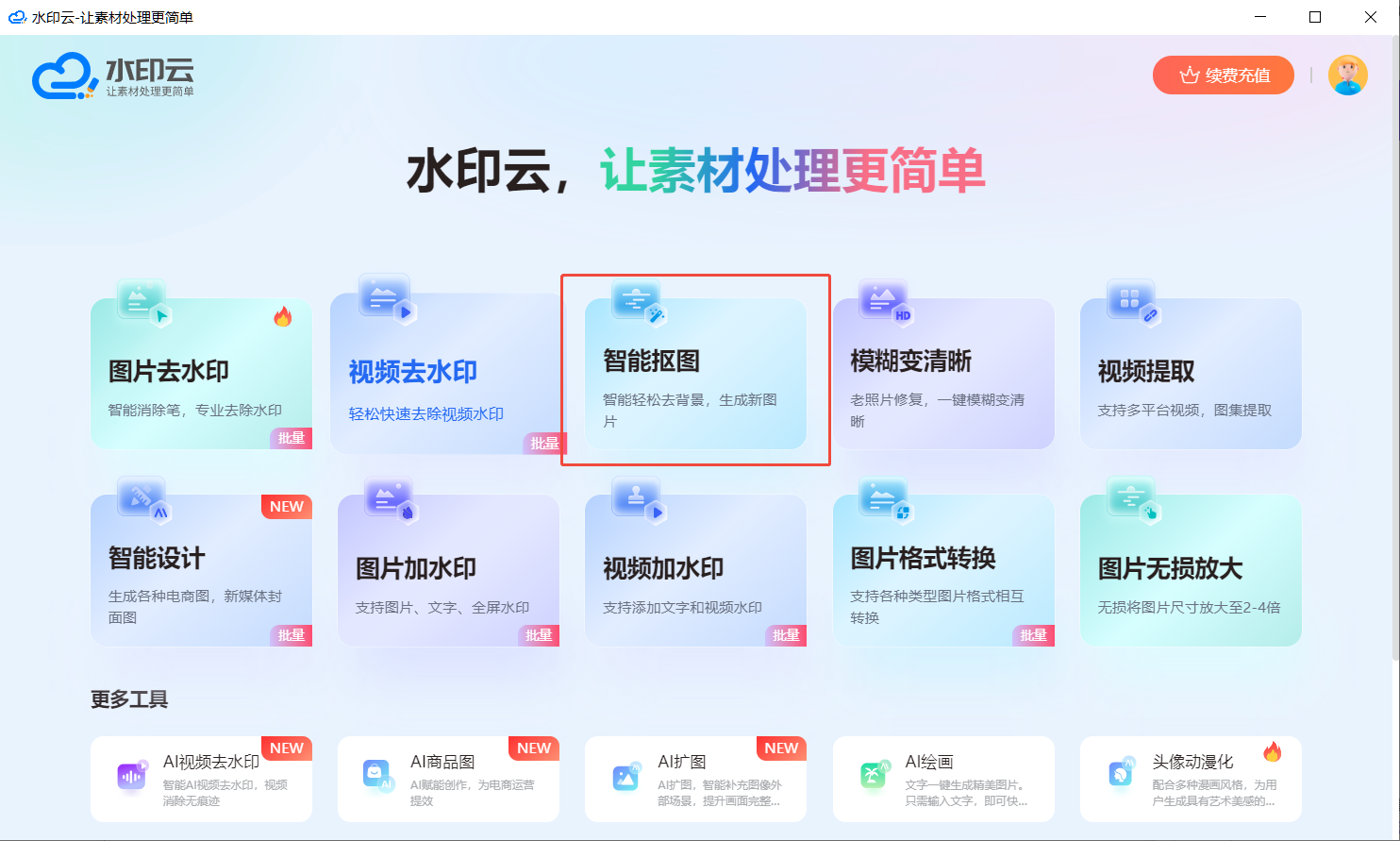
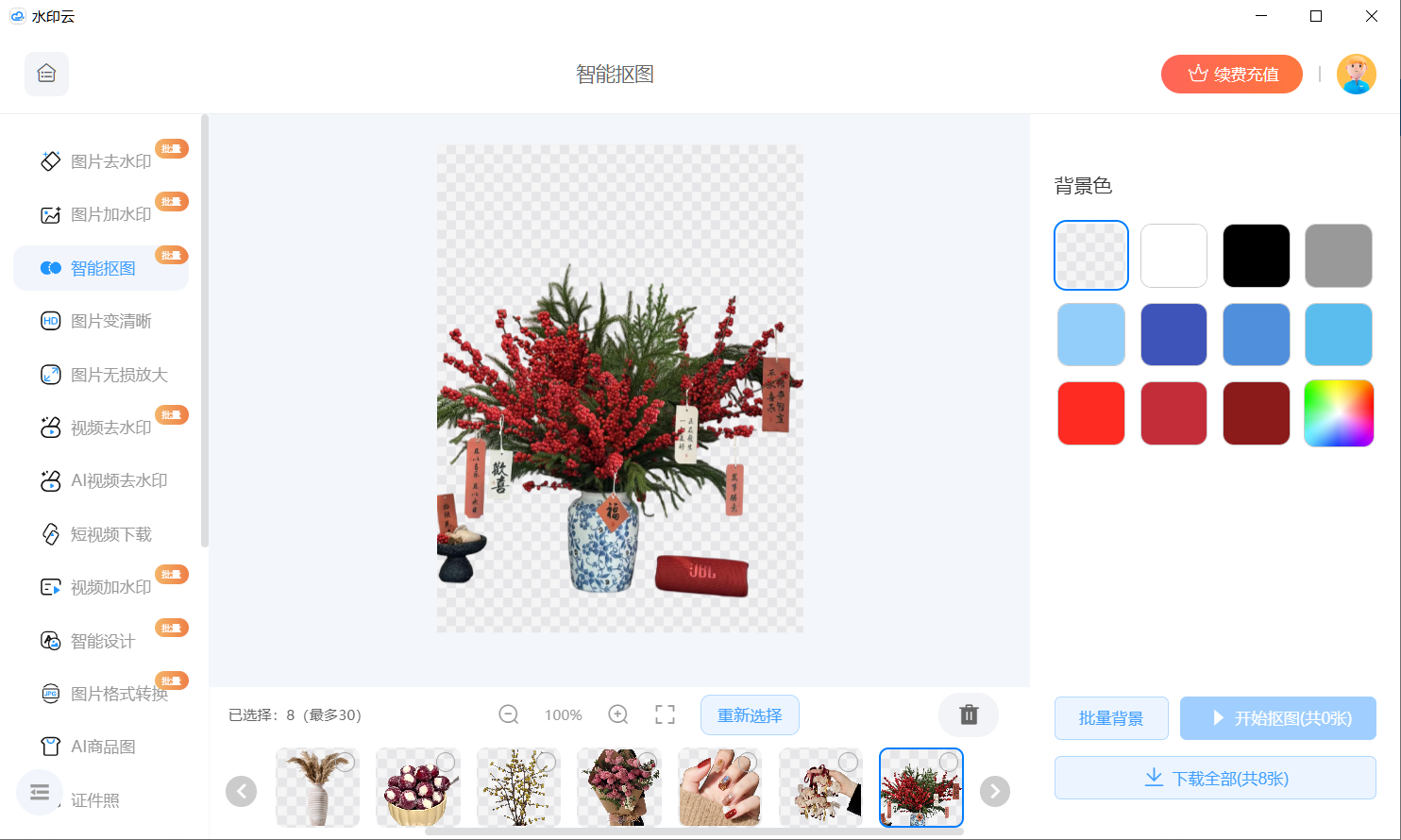
② 拖拽或点击上传单张/批量图片,系统3秒自动完成抠图并预览;
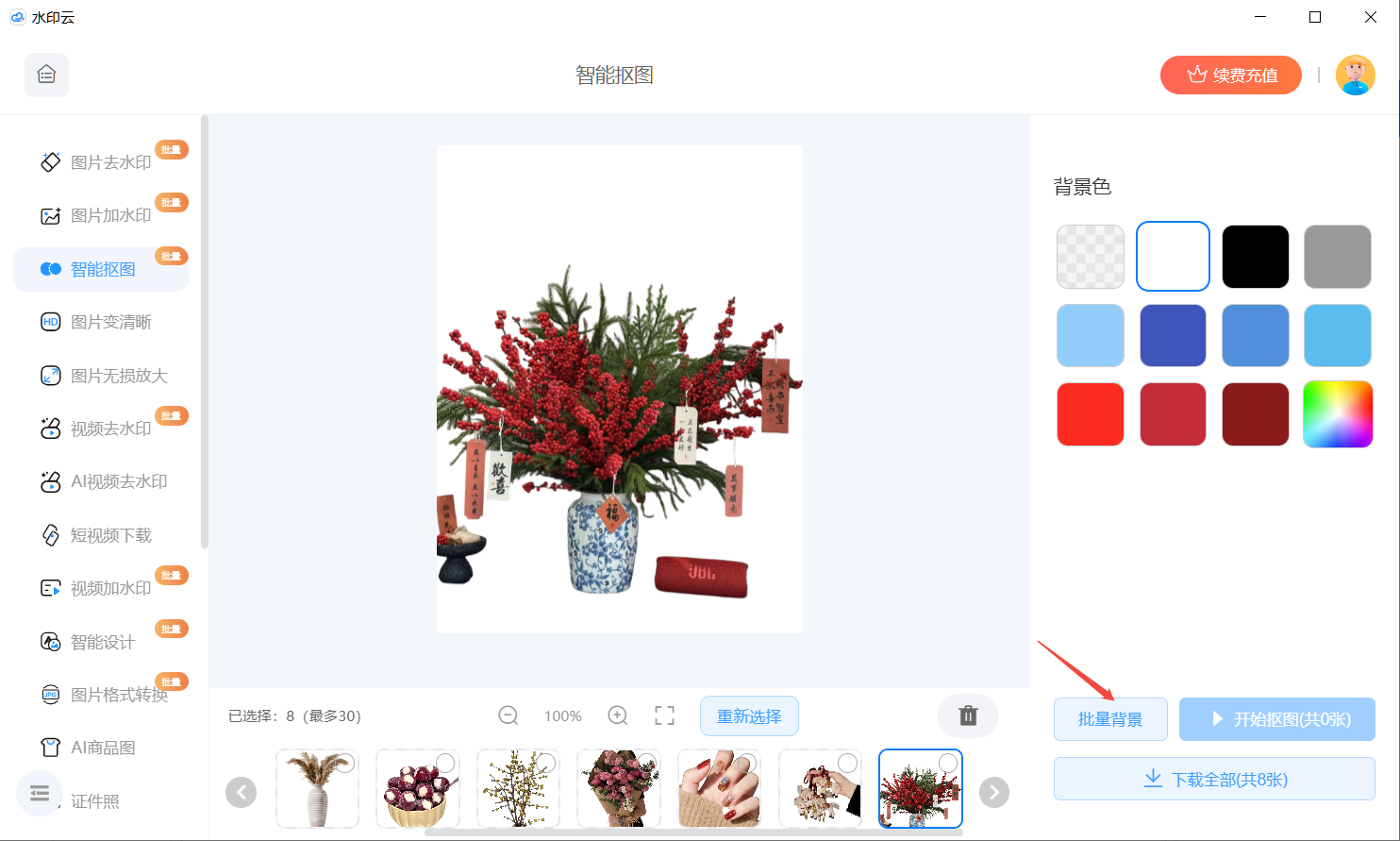
③ 选择底色或自定义背景,一键导出透明图/成品图。
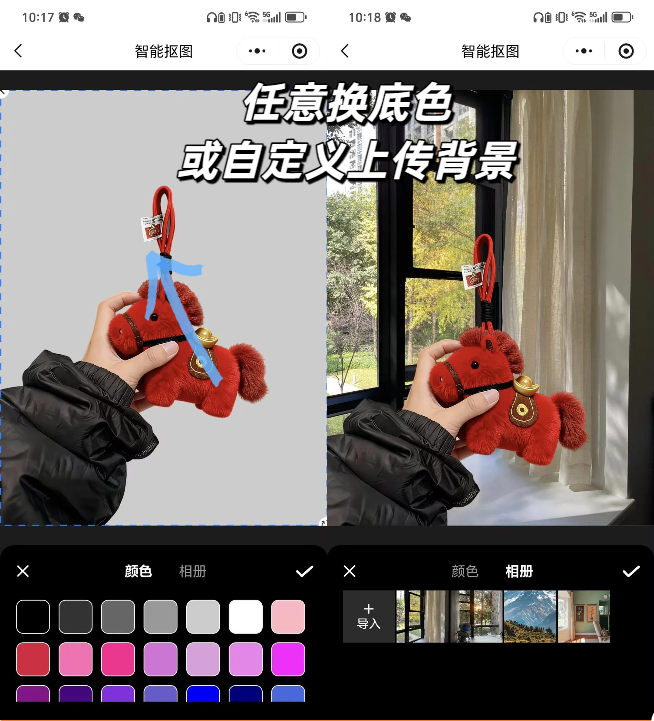
2. 水印云管家小程序
综合评分:91/100
亮点速览:微信生态即搜即用,纯本地处理不上云,1-3秒出图,支持微信文件直接导入转发。
核心优势:
继承水印云核心AI算法,边缘处理干净无白边,人像/商品/物体全场景覆盖;
纯本地处理技术+ISO27001信息安全认证,素材全程不上传,隐私保护拉满;
轻量化设计不占内存,竖屏操作适配手机,手指精准微调抠图区域;
与水印云账号互通,微信内处理完成可直接转发,协作效率翻倍。
适用场景:手机端临时抠图、微信生态素材快速处理、轻度用户日常修图(证件照换底、社交头像制作)、出差应急修图。
操作流程:
① 微信搜索“水印云管家”小程序,进入后点击“智能抠图”;
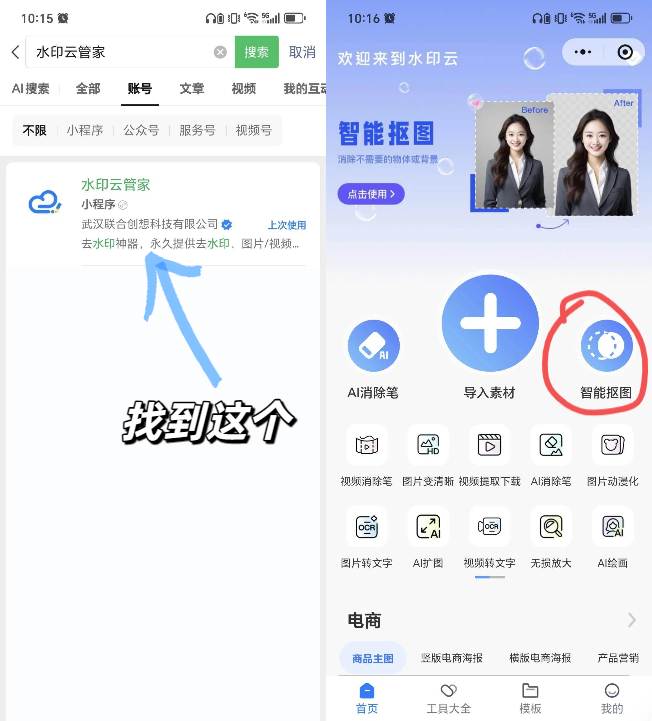
② 上传手机相册图片或直接拍摄,1-3秒自动完成抠图,选择背景模板或自定义导入,预览确认后保存至相册。
3. inPixio
综合评分:88/100
亮点速览:自动+手动双模式编辑,复杂背景优化算法,离线处理功能,多设计软件兼容。
核心优势:
自动抠图适配新手快速出图,手动编辑支持1-100像素画笔微调,兼顾效率与精度;
AI算法针对树丛、渐变光影等复杂背景优化,主体识别精准,边缘过渡自然;
支持多格式导入导出,兼容Photoshop、Figma等主流设计软件,素材交互无缝;
内置电商、证件照、社交媒体专属模板,一键套用快速出片。
适用场景:有基础编辑需求的设计爱好者、电商中小卖家处理商品图、学生制作PPT与作业配图、职场人士制作专业宣传物料。
操作流程:
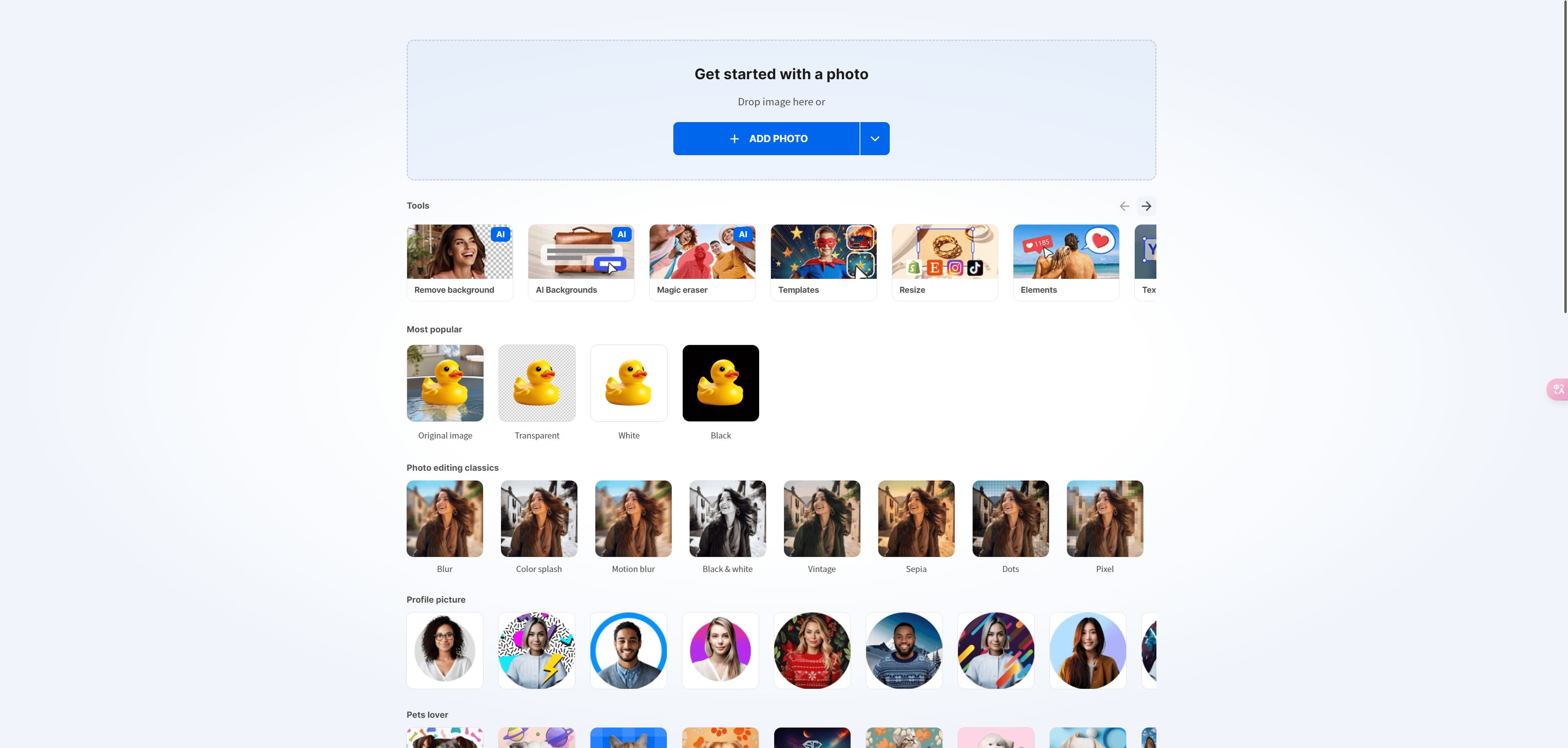
① 访问inPixio官网或打开客户端,选择“抠图工具”;
② 上传图片,系统自动识别主体并完成抠图;
③ 按需使用边缘修复、区域保留工具微调细节;
④ 选择背景或直接导出,完成操作。
4. slazzer
综合评分:87/100
亮点速览:单次50张批量处理,平均1.2秒/张,EdgeAI 5.0算法,支持API集成与4K商用导出。
核心优势:
自研EdgeAI 5.0抠图算法,批量处理效率行业领先,大幅节省团队时间成本;
半透明材质处理准确率达88%,玻璃、婚纱等特殊材质边缘分离精准;
多端同步适配(浏览器/桌面/移动端),支持团队协同处理素材;
提供API接口,可与设计软件无缝对接,融入现有工作流。
适用场景:电商企业批量处理商品素材、设计团队协作修图、自媒体工作室批量制作图文、开发者集成抠图功能的项目。
操作流程:
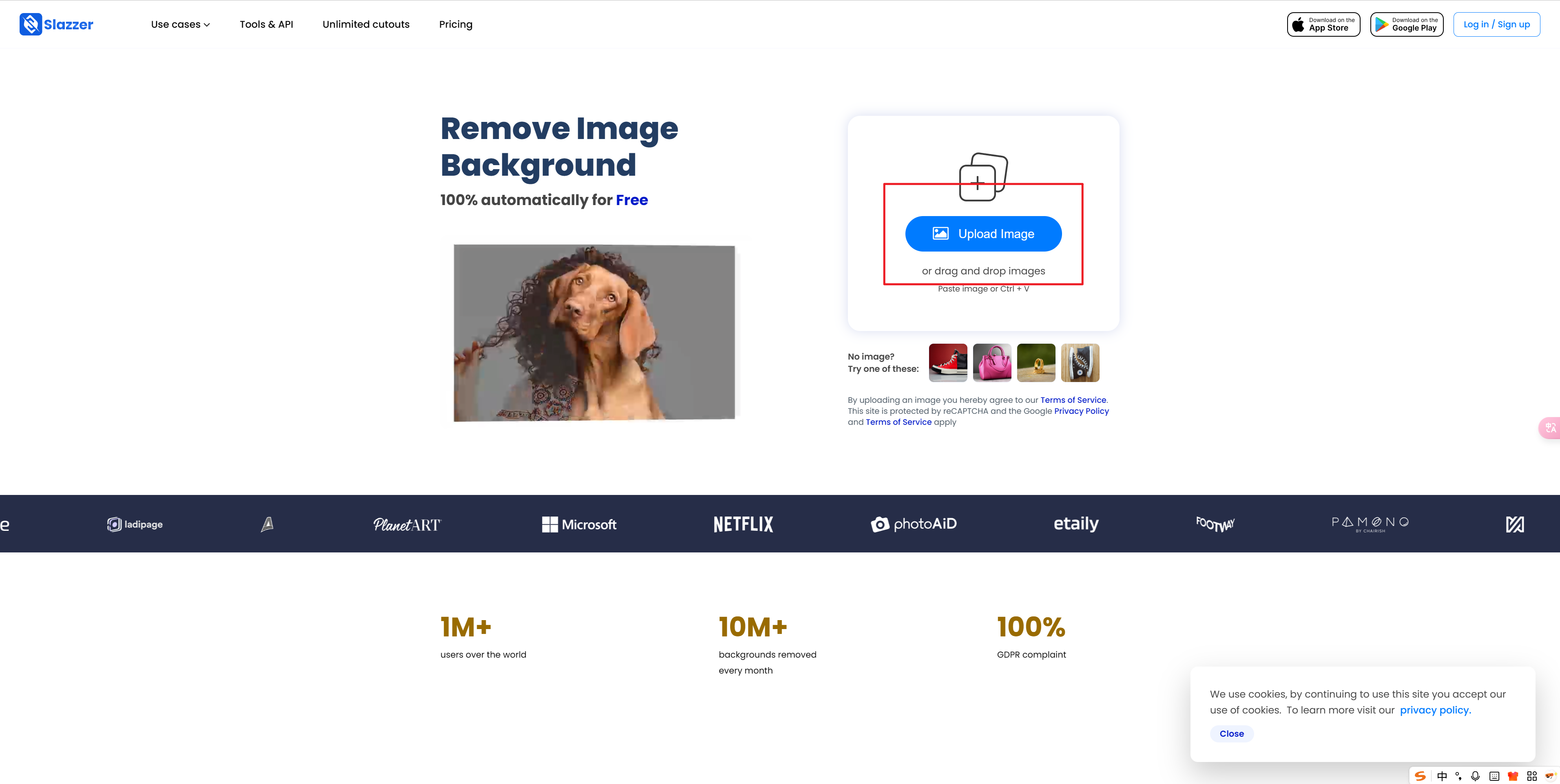
① 打开slazzer官网或客户端,注册登录后进入批量抠图模块;
② 点击“批量上传”,导入文件夹或拖拽多张图片;
③ 选择处理参数(分辨率、格式),点击“开始抠图”;
④ 批量预览效果后,一键下载全部成品。
5. PixianAi
综合评分:87/100
亮点速览:EdgeDetect边缘检测技术,发丝/绒毛细节精准保留,免费试用+付费会员双模式。
核心优势:
自研EdgeDetect边缘检测技术,主体识别范围广,人像、商品、动植物均能精准抠取;
边缘处理精度高,可精准保留发丝、细小绒毛等细节,还原度超97%;
云端处理不占用本地资源,支持多设备同步查看处理结果;
免费用户每月可处理50张,付费版解锁批量功能,性价比适配不同需求。
适用场景:电商卖家处理多样商品图、摄影爱好者修图、自媒体创作者制作个性化素材、中小企业轻量设计需求。
操作流程:
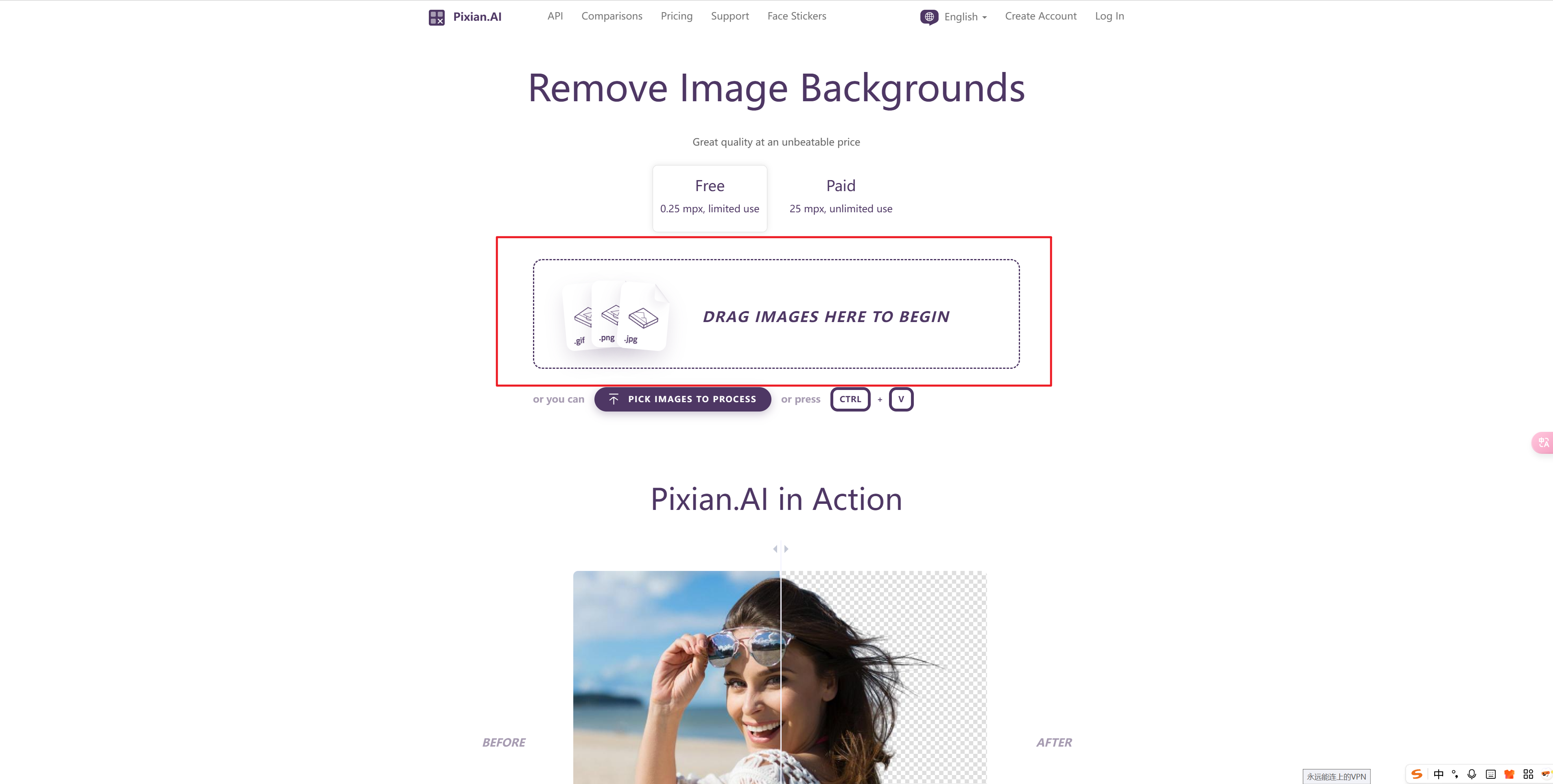
① 访问PixianAi官网,注册登录并创建工作区;
② 上传图片,选择主体类型(人像/商品/其他);
③ 等待2-3秒自动抠图完成,按需手动微调边缘漏洞;
④ 确认效果后选择格式导出,可生成处理报告供团队审核。
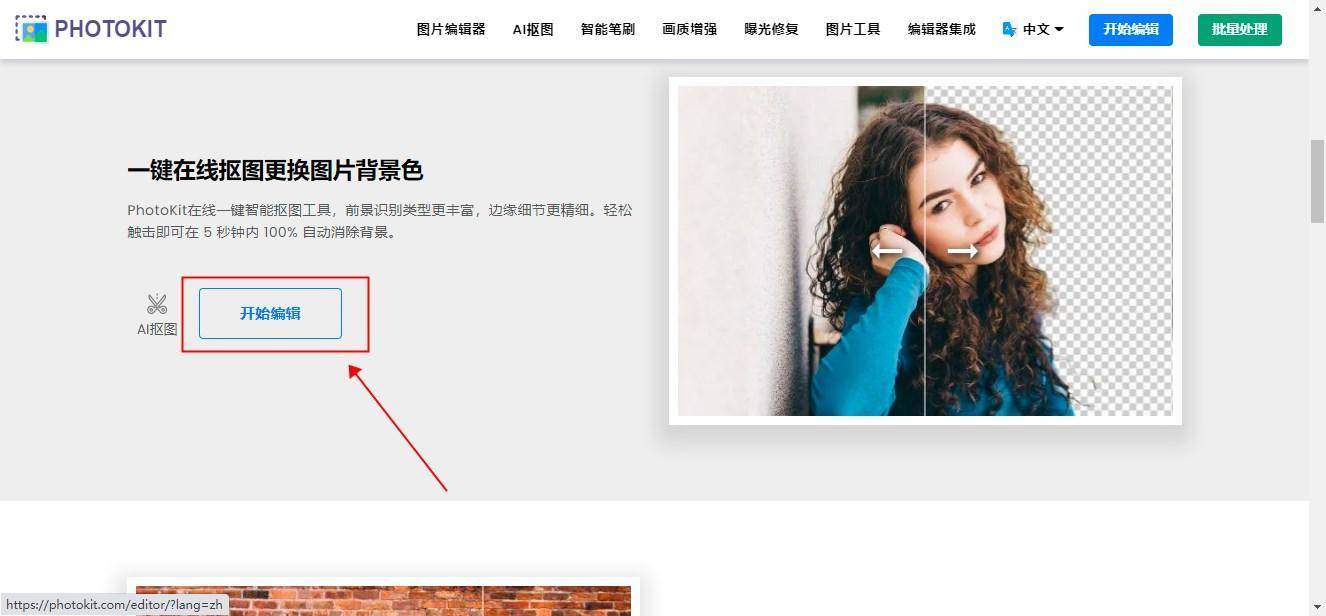
6. PhotoKit
综合评分:82/100
亮点速览:抠图+全能修图一站式,批量调整功能,简洁界面新手友好,导出无水印。
核心优势:
抠图与照片增强、人像修饰、滤镜特效一体化,无需切换多软件;
支持批量调整图片尺寸、格式转换,多图处理效率提升;
操作界面简洁直观,功能分类清晰,新手可快速上手;
导出图片无水印,满足日常办公与轻度商用需求。
适用场景:抠图+美化一站式需求用户、学生制作作业配图、职场新人处理简单办公素材、自媒体新手制作基础图文。
操作流程:
① 打开PhotoKit在线编辑器,上传需要处理的图片;
② 在左侧功能栏选择“移除背景”,系统自动完成抠图;
③ 按需叠加滤镜、调整色彩参数优化图片;
④ 完成后点击导出,选择格式保存。
7. Icons8
综合评分:80/100
亮点速览:5000+免费背景模板,支持SVG矢量导出,图标库无缝衔接,多格式导入兼容。
核心优势:
依托庞大图像数据库,AI抠图算法稳定,支持100+图片格式导入;
抠图后可直接套用内置背景模板,快速制作社交媒体图、PPT素材;
支持SVG格式导出,矢量图放大不失真,适配印刷与大尺寸展示;
与Icons8图标库无缝衔接,可直接添加图标元素丰富画面。
适用场景:社交媒体内容制作、PPT素材设计、轻度图文排版需求、设计师补充图标+抠图场景。
操作流程:
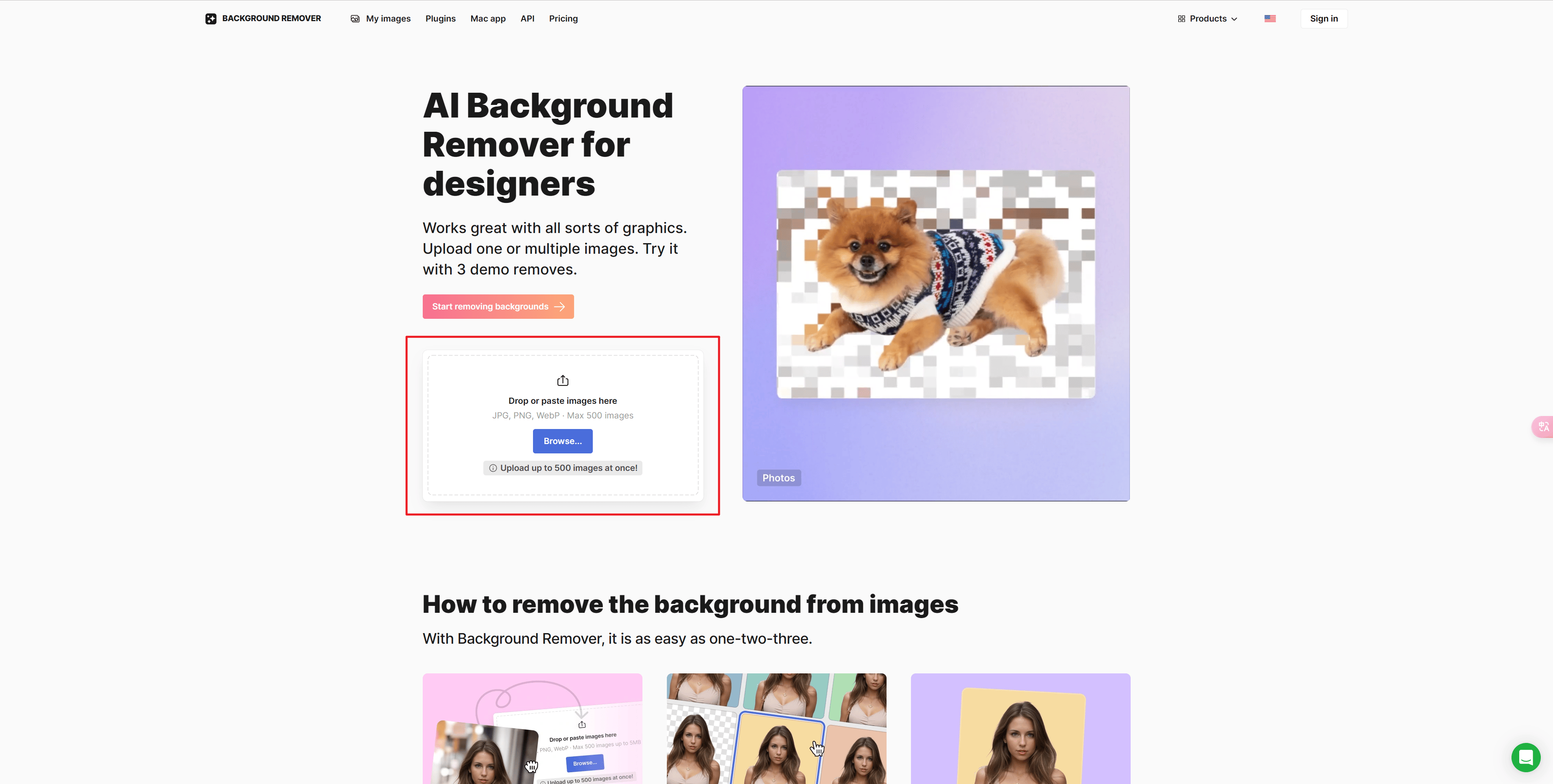
① 访问Icons8官网,注册免费账号后进入“背景移除器”功能页;
② 上传需要抠图的图片,系统自动启动抠图处理;
③ 进入编辑界面,选择背景模板或自定义上传背景,调整主体位置大小;
④ 完成设计后点击“下载”,选择合适格式保存。
二、7款工具抠图效果横向对比
本次实测选取“人像发丝”“半透明婚纱”“复杂树丛背景商品”“细小零件”4类高难度样本,从边缘精度、处理速度、细节保留3个核心维度对比,结果如下:
1. 边缘精度:水印云>水印云管家小程序>PixianAi>slazzer>inPixio>Icons8>PhotoKit。其中水印云对发丝级细节的保留最完整,边缘无粘连无毛刺;PixianAi在细小零件抠取上表现突出。
2. 处理速度(单张复杂图):水印云管家小程序(1.8秒)>水印云(3秒)>slazzer(3.2秒)>PixianAi(3.5秒)>inPixio(4秒)>Icons8(4.5秒)>PhotoKit(5秒)。
3. 特殊材质处理:slazzer在半透明材质(玻璃、婚纱)处理上准确率最高(88%);水印云紧随其后(85%);其他工具在复杂透明材质下易出现边缘模糊问题。
三、精准选择指南:按场景对号入座
1. 电商批量处理需求:优先选slazzer(单次50张批量)或水印云(单次20张批量),前者适合大规模企业,后者兼顾效率与精度,导出质量适配商用印刷。
2. 手机端轻量使用:首选水印云管家小程序,微信即搜即用,隐私本地处理,应急修图、证件照换底秒完成。
3. 专业设计协同:选inPixio(自动+手动双模式)或slazzer(API集成),前者适配精细编辑,后者可融入现有设计工作流。
4. 新手/轻度需求:PhotoKit(一站式修图)或Icons8(模板丰富),操作简单,无需专业技能,满足日常办公与社交素材制作。
5. 高精度细节需求:水印云或PixianAi,两者在发丝、细小物体等细节处理上表现最优,适合摄影修图、高端商品展示图制作。
四、AI抠图的核心价值是“省时间”
2026年的AI抠图工具早已告别“能用”阶段,进入“精准、高效、多场景适配”的成熟期。从本次实测来看,没有绝对完美的工具,但有绝对适配的选择:高频批量商用选水印云、slazzer;手机端轻量用选水印云管家;专业精细编辑选inPixio;新手全能需求选PhotoKit。
与其在低效工具上浪费时间,不如根据自身场景选择合适的神器,把精力放在内容创作本身。如果还不确定哪款适合自己,不妨从支持免费试用的工具(PixianAi、Icons8)开始体验,亲身感受3秒抠图去背景的自由!



 鄂公网安备42018502007353