









不管是电商做商品主图、自媒体做封面配图,还是日常修图换背景、证件照改底色,抠图都是高频刚需。以前靠PS手动抠图,不仅费时间,发丝、透明材质、毛绒边缘还很难抠干净;如今AI在线抠图工具普及,不用下载软件、不用懂专业修图,打开网页/小程序就能一键搞定,关键还能免费使用。
本次精选5款口碑爆棚的**AI免费在线抠图工具**:水印云(网页/APP)、水印云管家小程序、EzRemove、Pixian.AI、FocoClipping,从综合评分、核心亮点、适用场景、适用人群、实操步骤全方位实测,帮你精准选对工具,实现抠图自由,再也不用求人修图!
一、5款AI免费抠图工具实测详情
1. 水印云(网页/APP)
综合评分:98分
核心亮点:2026年升级自研AI抠图模型,深度视觉识别技术拉满,实现发丝级精细抠图,轻松拿捏透明玻璃杯、婚纱头纱、毛绒面料等复杂材质,边缘过渡自然无锯齿、无白边;支持批量抠图,单次可上传数十张图片,单张处理仅需2秒,效率拉满;集成去水印、图片压缩、格式转换、背景模板等功能,抠图后一站式优化,无需切换工具;免费版无广告、无水印,支持高清导出,商用也无压力。
适用场景:电商商品批量上新、海报设计、证件照换底色、自媒体素材制作、企业宣传图处理、多品类产品抠图。
适用人群:电商运营、平面设计师、自媒体博主、职场办公族、个体户、普通修图爱好者。
抠图换背景操作步骤:
步骤1:打开水印云网页端/APP,进入首页“智能抠图”功能板块;
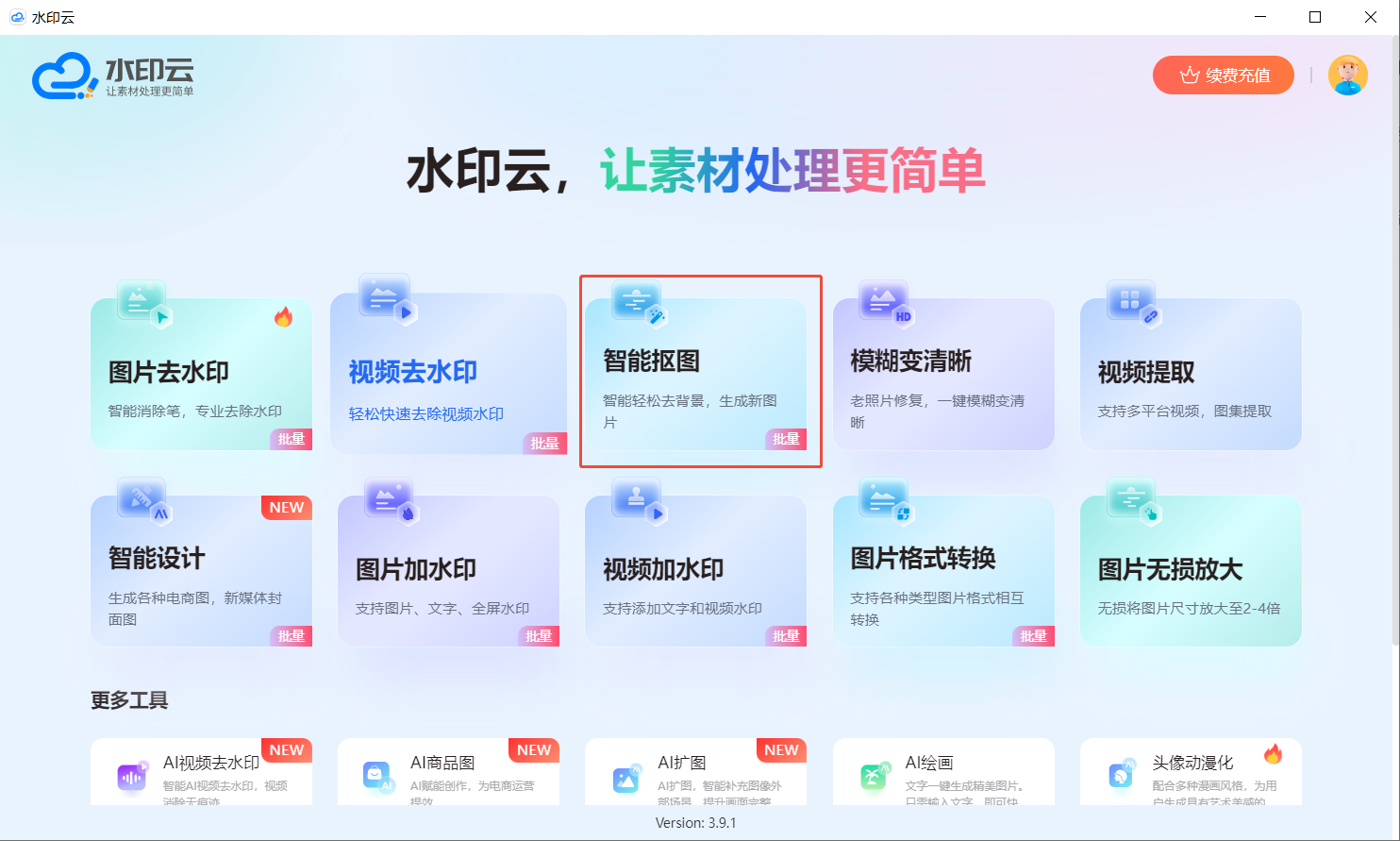
步骤2:点击上传或拖拽图片,AI自动识别主体、去除背景,可手动微调边缘细节;
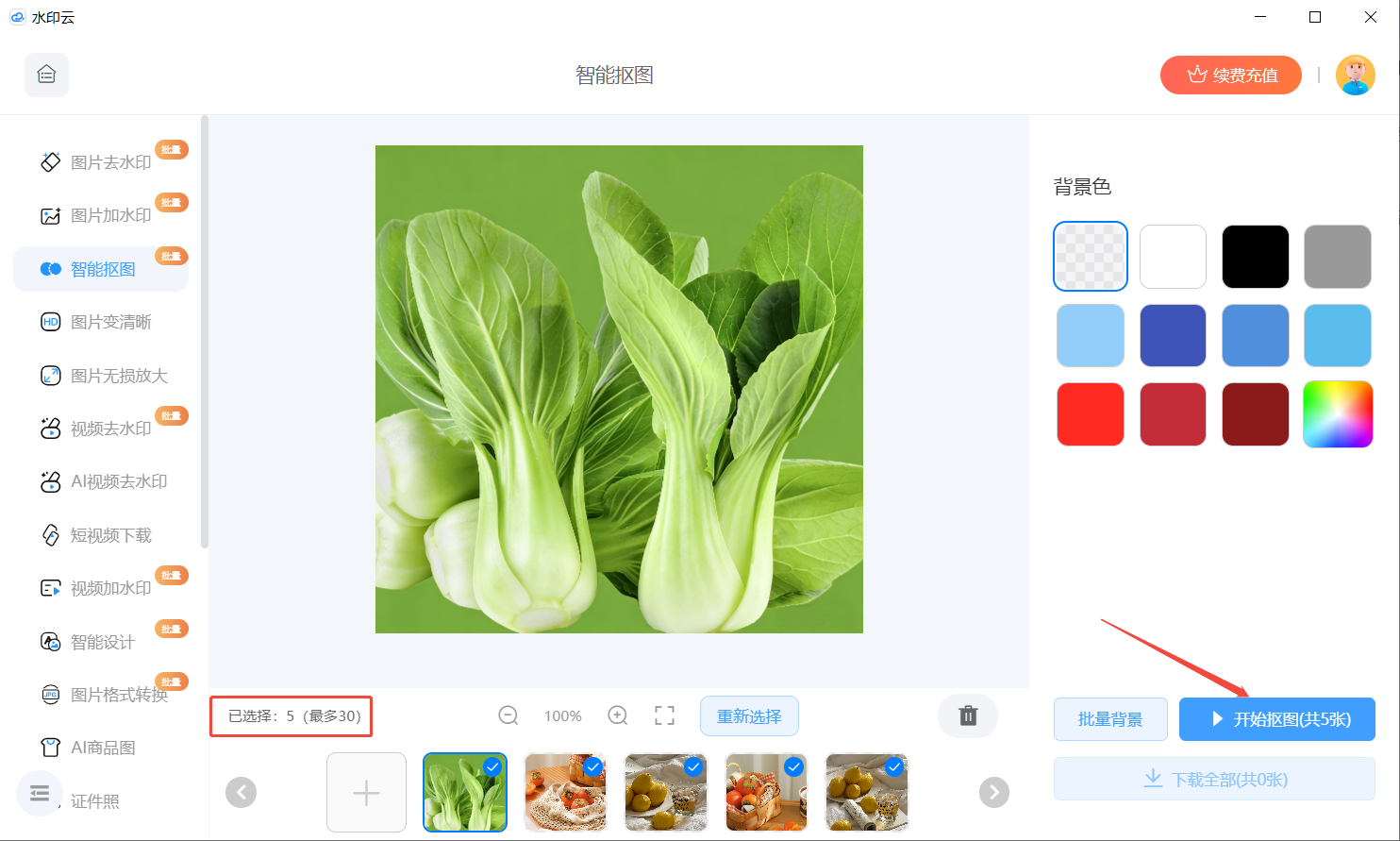
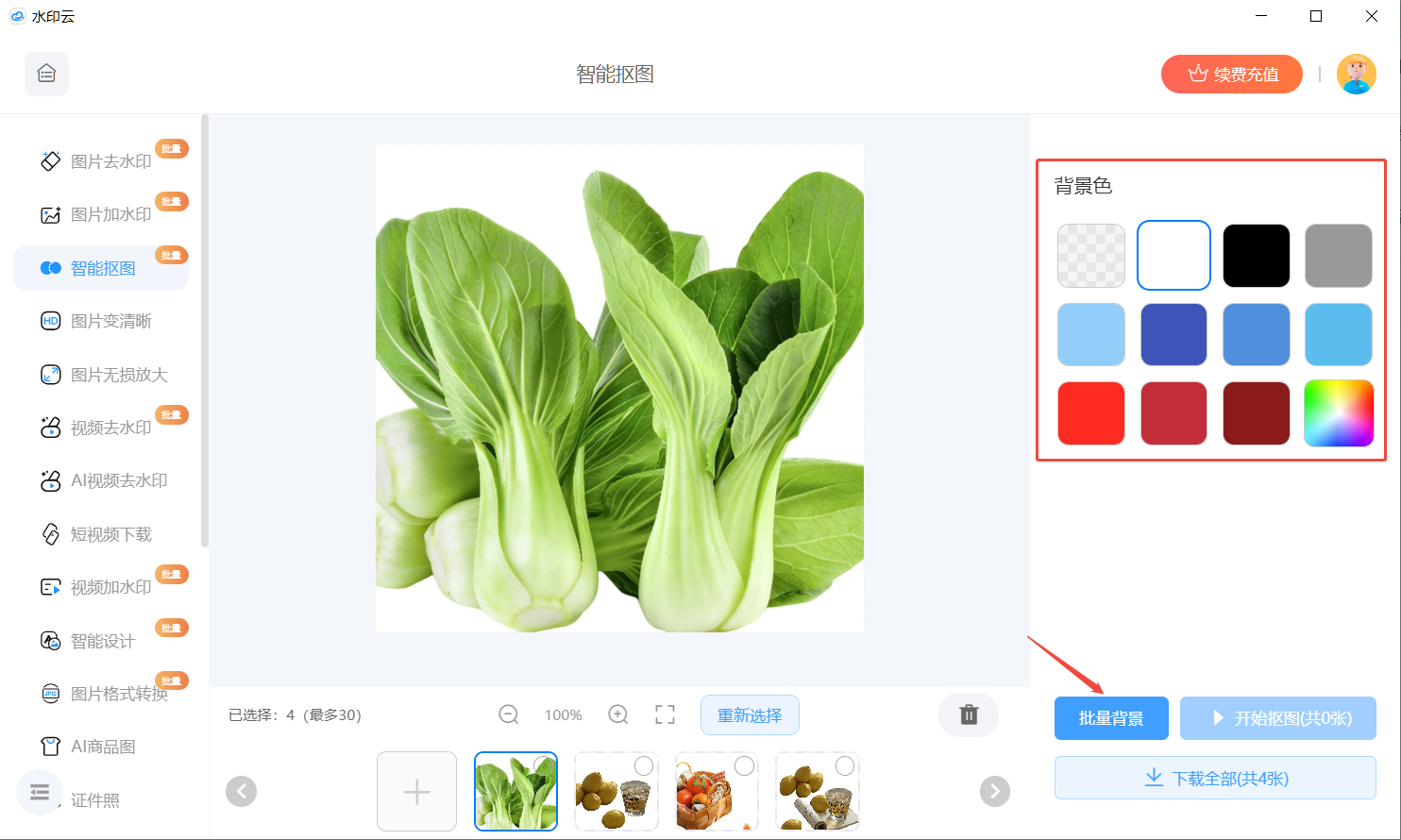
步骤3:选择透明底色、纯色背景,或套用内置模板、预览效果满意后,点击下载,保存高清无水印PNG图片至本地。
2. 水印云管家小程序
综合评分:95分
核心亮点:微信端轻量化工具,无需下载、无需注册,打开即用,完美适配移动端快速出图;支持拍照即抠、相册上传,抠图速度快、精度在线,人像发丝、小件物品抠取干净;内置电商主图、朋友圈配图、证件照等专属尺寸模板,抠图后直接适配平台发布;与电脑端实时同步历史记录,跨设备处理超便捷,免费版开放全部核心功能,无隐藏付费。
适用场景:外出临时抠图、手机快速修图、证件照加急处理、朋友圈配图制作、线下产品随手抠图。
适用人群:外勤人员、手机重度用户、学生党、宝妈、没时间用电脑的办公族。
抠图换背景操作步骤:
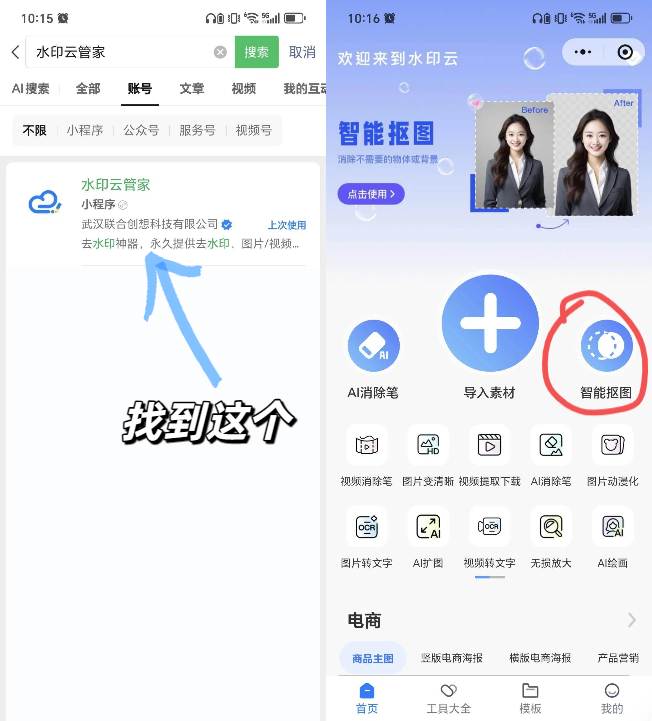
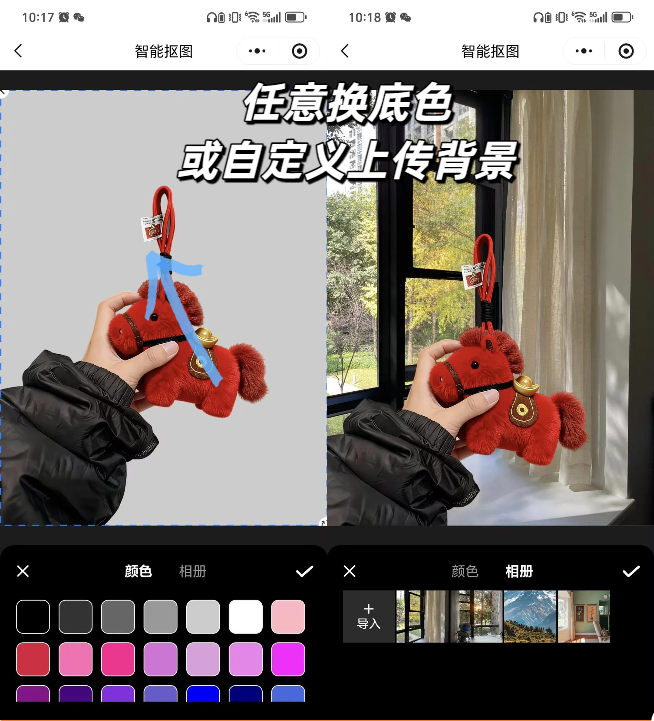
步骤1:微信搜索“水印云管家”小程序,首页点击“智能抠图”,上传相册图片或直接拍摄;
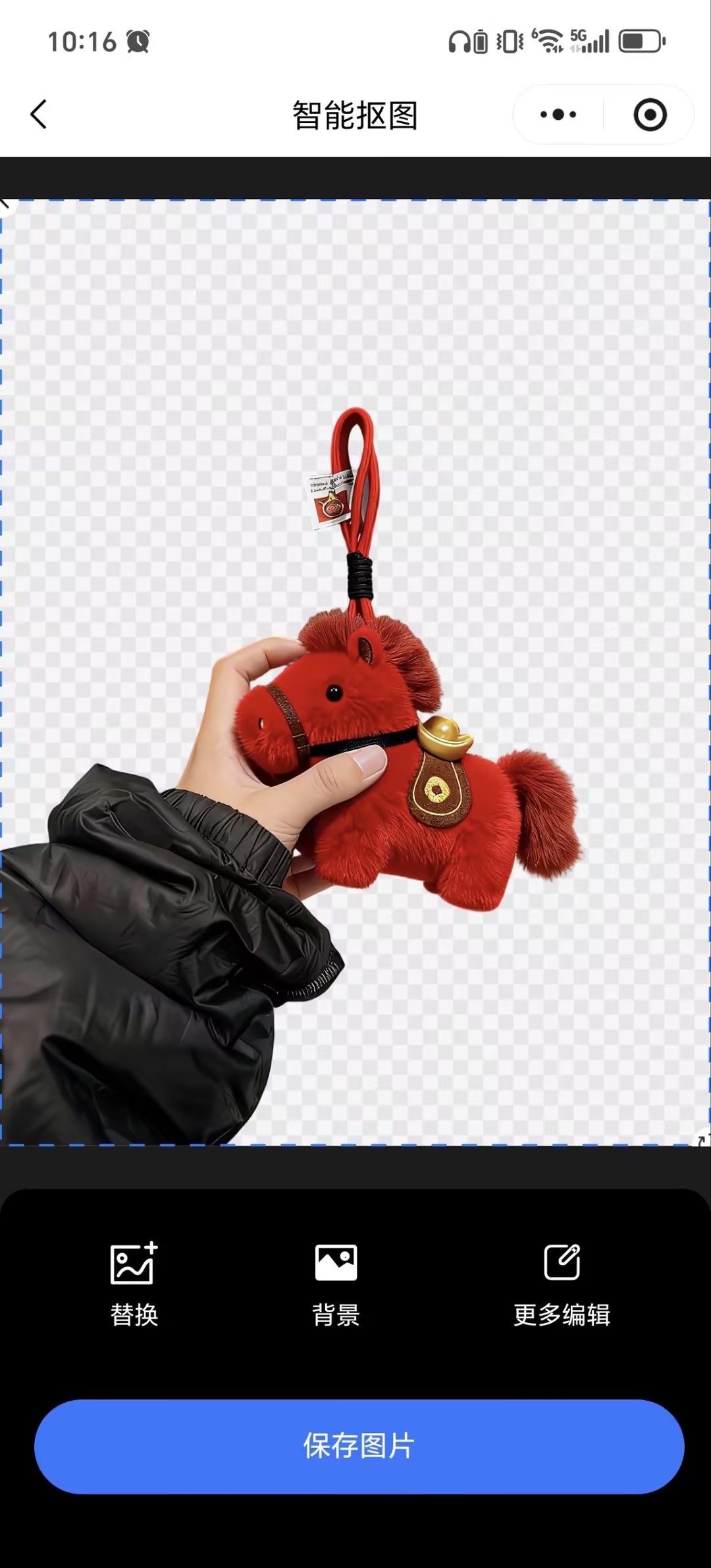
步骤2:AI自动完成抠图去背景,可以直接保存透明底图,细节保留的非常完整;
步骤3:选择纯色背景或自定义上传背景,调整主体大小位置,确认效果后,点击保存,高清图片直接存入手机相册。
3. EzRemove
综合评分:92分
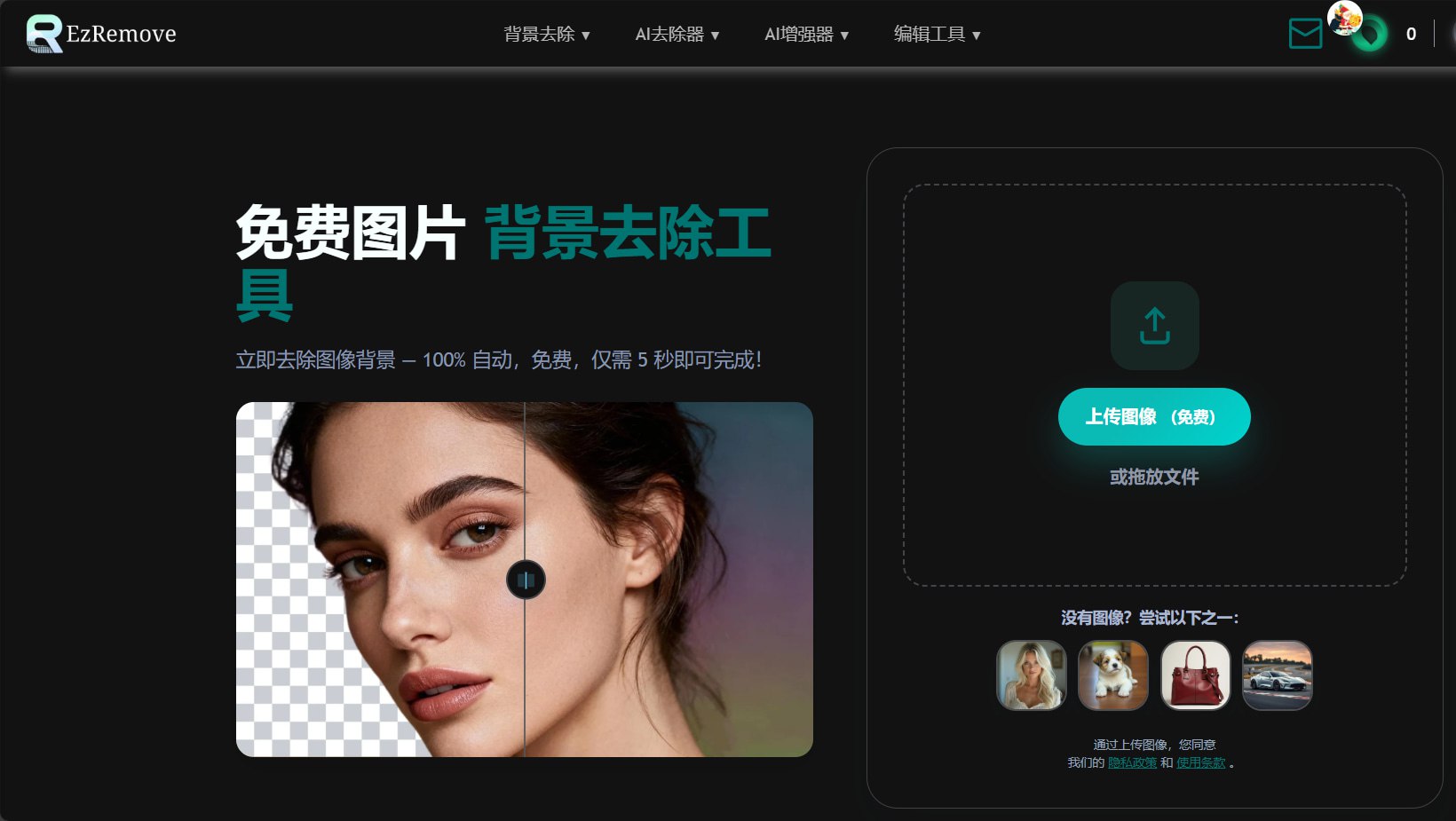
核心亮点:极简风在线抠图工具,免登录、无广告,打开网页就能用,操作零门槛;AI算法精准,普通人像、静物、产品抠图效果出众,支持批量处理,适合高效完成基础抠图任务;支持透明背景、渐变色、自定义背景切换,输出格式兼容主流平台,图片处理后自动临时存储,隐私有保障,处理完成极速下载。
适用场景:日常简单抠图、基础产品修图、证件照换底、短视频贴图制作、个人照片美化。
适用人群>:新手小白、学生、自媒体新手、轻度修图用户。
抠图换背景操作步骤:
步骤1:访问EzRemove官网,点击上传图片,支持拖拽批量上传;
步骤2:等待AI自动抠图,实时预览去背景效果;
步骤3:点击“更改背景”,选择纯色、渐变或上传自定义背景;
步骤4:核对无误后,点击下载,保存无水印图片。
4. Pixian.AI
综合评分:93分
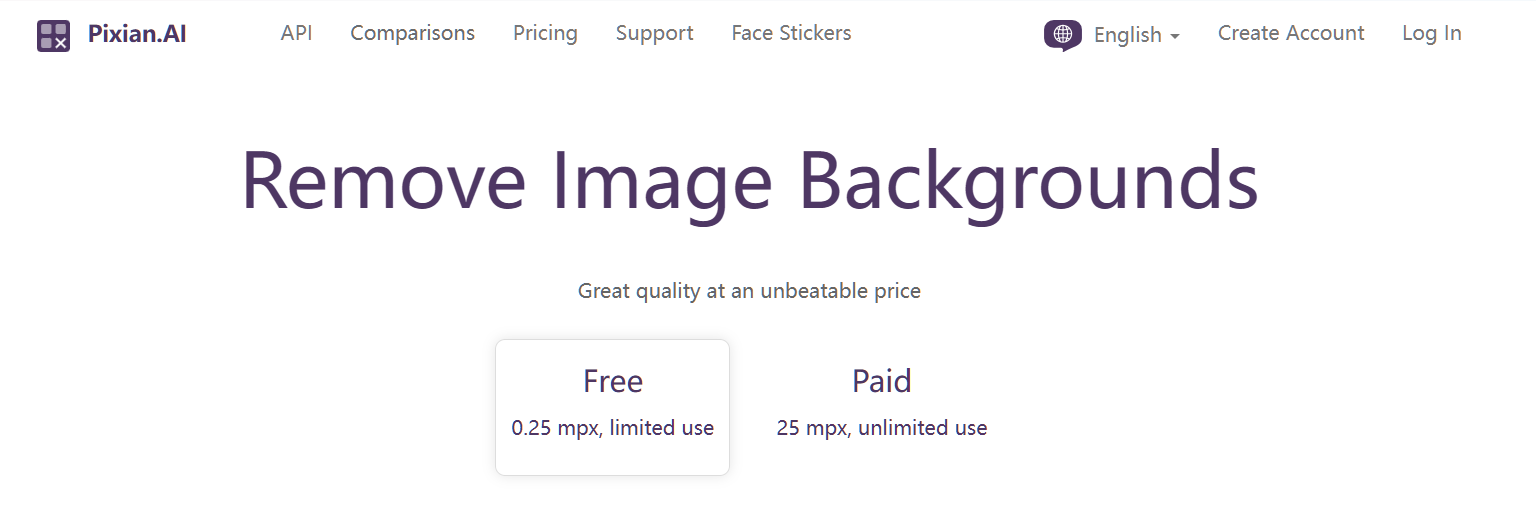
核心亮点:主打轻量化极速抠图,页面简洁无冗余功能,加载速度快,低配设备也能流畅运行;对电商产品、简约人像、扁平素材优化到位,边缘处理干净,无多余杂边;支持高清导出,免费版无使用次数限制,适合高频次基础抠图;支持API接口调用,可适配简单工作流,跨境电商卖家也能轻松使用。
适用场景:电商白底图制作、简约海报素材、扁平风配图、高频次简易抠图、跨境电商素材处理。
适用人群:跨境电商卖家、极简修图用户、高频基础抠图需求者、小型商家。
抠图换背景操作步骤:
步骤1:打开Pixian.AI官网,点击上传需抠图的图片;
步骤2:AI秒速完成抠图,自动去除背景生成透明图层;
步骤3:按需更换背景,可选择纯色底或上传自定义背景图;
步骤4:确认效果,点击下载按钮,导出高清成品图。
5. FocoClipping
综合评分:94分
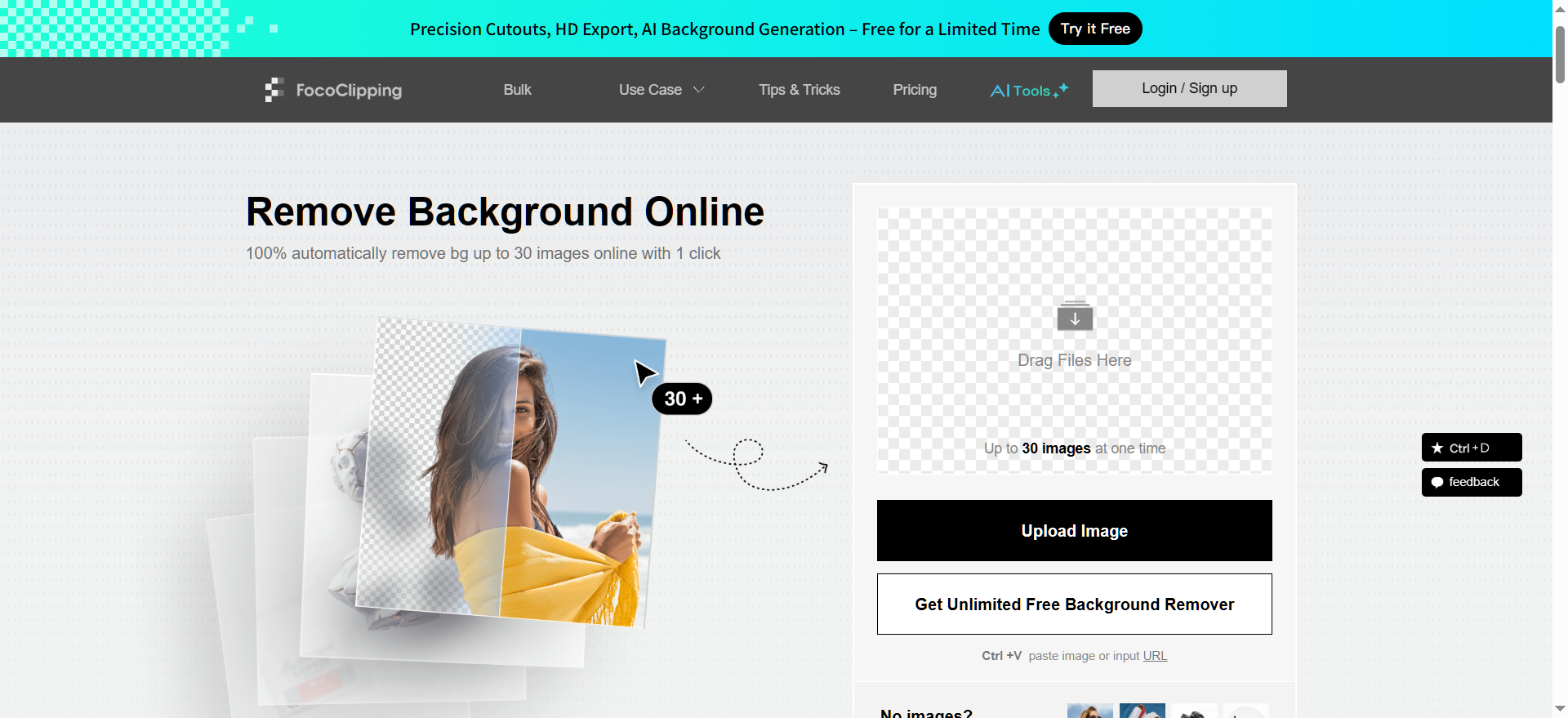
核心亮点:专业级精细抠图工具,专攻毛发、发丝、毛绒材质等复杂边缘,独家毛发优化模式,抠取宠物毛发、人物头发根根分明;提供手动微调画笔、橡皮擦工具,可精细化修补瑕疵;内置丰富背景库,支持抠图换天、光影适配,合成效果更自然;支持批量处理,免费版导出2K分辨率无水印图片,专业度拉满。
适用场景:人像写真、宠物照片、服装抠图、精细产品修图、创意海报合成、高精度印刷素材。
适用人群:专业摄影师、宠物博主、服装设计师、美工、对抠图精度要求高的用户。
抠图换背景操作步骤:
步骤1:进入FocoClipping官网,上传高清原图,开启毛发优化模式;
步骤2:AI自动抠图后,用画笔微调边缘瑕疵,优化细节;
步骤3:挑选内置背景或上传自定义背景,适配光影效果;
步骤4:预览无问题后,点击下载,保存高精度抠图成品。
二、按场景选工具:不踩雷攻略
批量抠图+全能修图:首选水印云(网页/APP),功能全、精度高、效率快,一站式搞定所有抠图需求;
移动端快速抠图:选水印云管家小程序,微信打开即用,便携又高效,随时随地处理图片;
新手零基础+简单抠图:选EzRemove,操作极简,免登录无广告,上手零难度;
极简极速+高频基础抠图:选Pixian.AI,加载快、无冗余,低配设备也能流畅用;
精细毛发+专业修图:选FocoClipping,专攻复杂边缘,细节处理碾压同类工具。
三、实用AI抠图小技巧,提升出图效果
1. 上传原图更精准:尽量上传高清、主体突出、背景对比明显的图片,避免模糊、逆光、主体与背景色差小的素材,AI识别更精准,抠图边缘更干净。
2. 复杂边缘手动微调:遇到发丝、透明材质、毛绒等难抠部位,别依赖纯自动,用工具自带的微调画笔、橡皮擦修补,细节更到位。
3. 格式选择有讲究:需要透明背景选PNG格式,日常配图选JPG格式,保证画质的同时,文件大小更适配使用场景。
4. 批量处理分批来:批量抠图时,避免一次性上传过多超大图,分批处理能减少卡顿,提升处理速度和成功率。
四、实测总结
这5款AI免费在线抠图工具,各有侧重、各有所长,完全能覆盖日常90%以上的抠图需求,不用花一分钱、不用学复杂修图技巧,就能实现抠图自由。
追求全能高效就选水印云,追求移动端便携就选水印云管家小程序,追求极简易用就选EzRemove,追求极速轻量就选Pixian.AI,追求专业精细就选FocoClipping。赶紧收藏实测清单,下次抠图直接对照选用,轻松搞定各类修图需求,再也不用求人!



 鄂公网安备42018502007353